



Meiji Mail(Office365)
お使いのブラウザを選んで、手順に進んでください。
■ Microsoft Edge をお使いの場合
(1) 「Authenticator: 2FA Client」のページを開き、「インストール」をクリックします。
下のボタンをクリックすると、新しいタブで拡張機能「Authenticator: 2FA Client」のページが開きます。
Authenticator: 2FA Client のページを開く(別タブで開きます)
開いたページの「インストール」(または「入手」)ボタンをクリックしてください。
開発元が「mymindstorm」と表示されていることを確認してください。
(2) 確認のメッセージが出るので「拡張機能の追加」をクリックします。
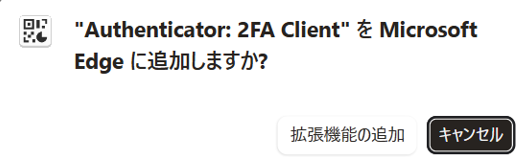
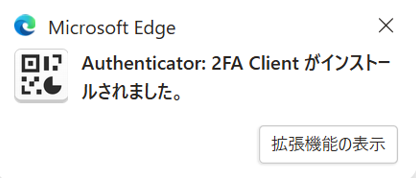
(3) 「インストールされました」と表示されたら、右上の「×」で閉じます。
(4) ツールバー(画面右上)に拡張機能のアイコンが表示されていることを確認します。
赤枠の、QRコードのような形のアイコンが目印です。
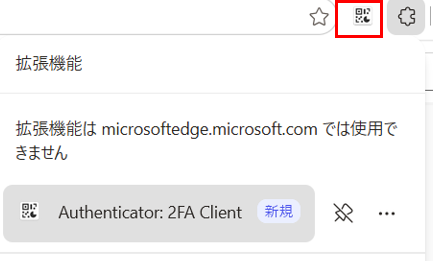
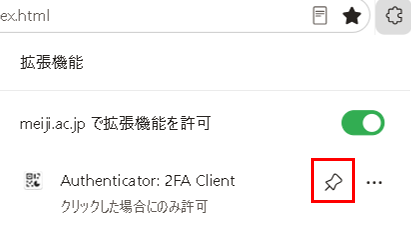
アイコンが表示されていない場合は、拡張機能の管理用アイコン(ジグソーパズルの形のアイコン)をクリックし、「Authenticator: 2FA Client」の右側にあるピンの形のアイコンをクリックしてください。
Edge のインストールが終わったら、次の手順へ進みます。
2.多要素認証の有効化へ進む ↓■ Google Chrome をお使いの場合
(1) 「Authenticator」のページを開き、「Chrome に追加」をクリックします。
下のボタンをクリックすると、新しいタブで Chrome ウェブストアの拡張機能「Authenticator」のページが開きます。
Authenticator のページを開く(別タブで開きます)
開いたページの「Chrome に追加」ボタンをクリックしてください。
開発元(提供元)が「authenticator.cc」と表示されていることを確認してください。
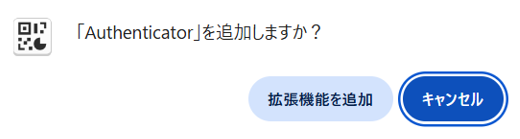
(2) 確認のメッセージが出るので「拡張機能を追加」をクリックします。
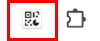
(3) ツールバー(画面右上)に拡張機能のアイコンが表示されていることを確認します。
赤枠の、QRコードのような形のアイコンが目印です。
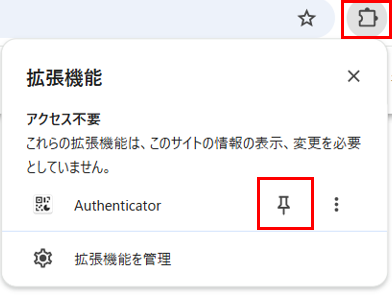
アイコンが表示されていない場合は、拡張機能の管理用アイコン(ジグソーパズルの形のアイコン)をクリックし、「Authenticator」の右側にあるピンのアイコンをクリックしてください。
Chrome のインストールが終わったら、次の手順へ進みます。
2.多要素認証の有効化へ進む ↓(1) 以下のリンクをクリックして、学生番号・教職員番号とパスワードを入力しログインしてください。
パスワード変更・メール送信者名変更ツール(別タブで開きます)
パスワード変更画面が表示されますが、パスワード変更する必要はありません。
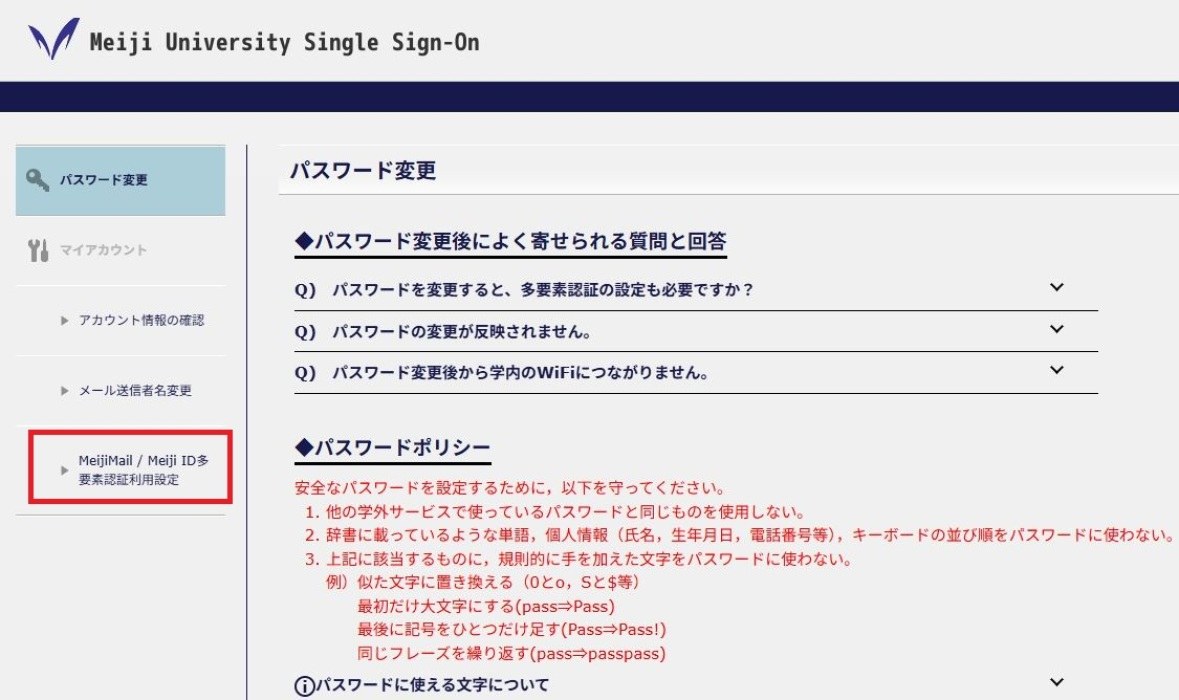
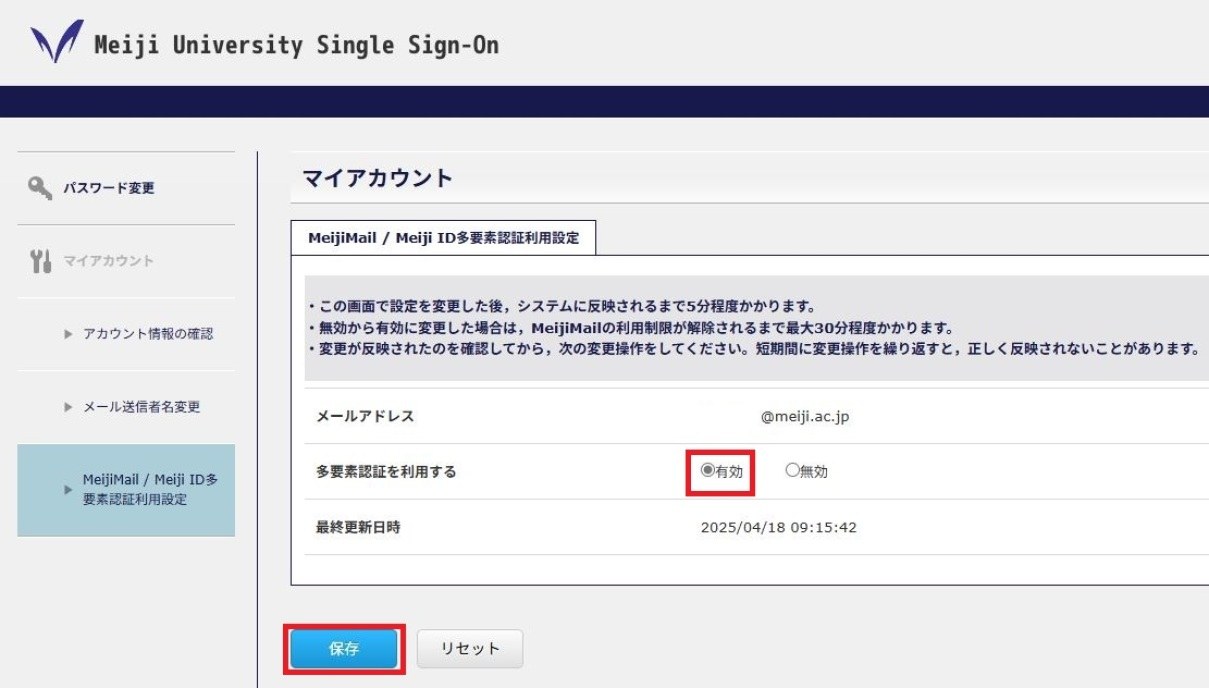
(2) 左部のメニューから「MeijiMail/Meiji ID多要素認証利用設定」をクリックしてください。
(3) 「多要素認証を利用する」の「有効」を選択し、「保存」ボタンをクリックしてください。
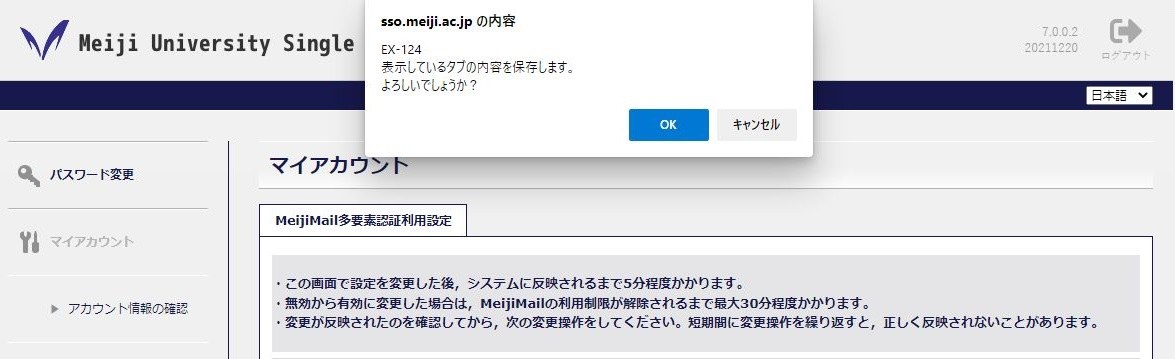
(4) 確認のメッセージが出るので「OK」をクリックしてください。
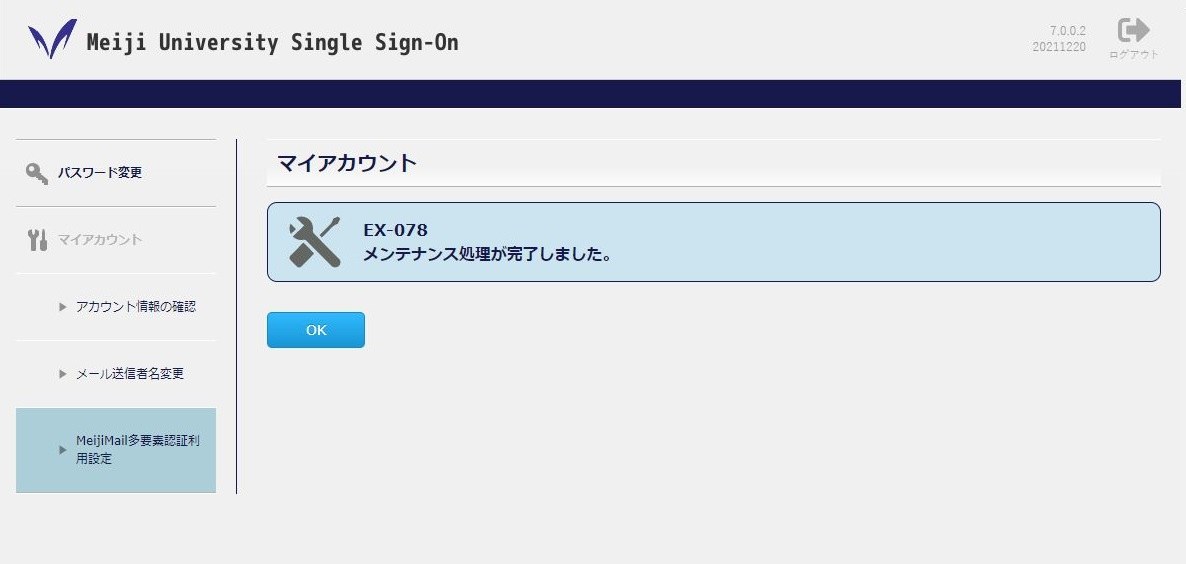
(5) 「メンテナンス処理が完了しました。」のメッセージが出たら「OK」をクリックしてください。
(6) 画面右上の「ログアウト」で終了してください。
学外から設定した方は、30分ほど待ってから次の手順へ進んでください。
3.拡張機能の登録へ進む ↓【学外(自宅等)から設定をしている方へ】
・学外から多要素認証の設定を行っている場合は、本章「3.拡張機能(Edge・Chrome)の登録」以降の作業を行うまで、30分ほどお待ちください。
これは、マイクロソフト社の仕様により、設定がクラウドサービス側に反映されるまで30分程度要するためです。
・なお、VPN接続したパソコンであればMINDに接続した状態と同等となるため、すぐに次の手順を開始できます。
しかし初めてVPN接続をする場合はその設定にも時間を要するため、他にVPN接続を利用する予定がなければ30分程度待つことを推奨します。
【学内(MIND)から設定している方へ】
・学内から多要素認証の設定を行っている場合は、本章以降の作業をすぐに行うことができます。
【この章の作業について】
・「1.拡張機能のインストール」で拡張機能を入れた同じブラウザで作業してください。
・この章では「Microsoft の設定画面」と「拡張機能の小さなウィンドウ」を行き来します。Microsoft の設定画面のタブは、最後の手順まで閉じないでください。
(1) パソコンで https://aka.ms/mfasetup/ へアクセスします。
https://aka.ms/mfasetup/ を開く(別タブで開きます)
MeijiMailのメールアドレス(または「Meiji ID」)とパスワードを入力し、「サインイン」をクリックします。
すでにMeijiMailにサインイン中であれば、一度サインアウトしてからアクセスしなおして下さい。
【自身のメールアドレスがわからない場合】
学生の方の自身のMeijiMailのメールアドレスは、Oh-o!Meijiログイン後のポータル画面で参照できます。
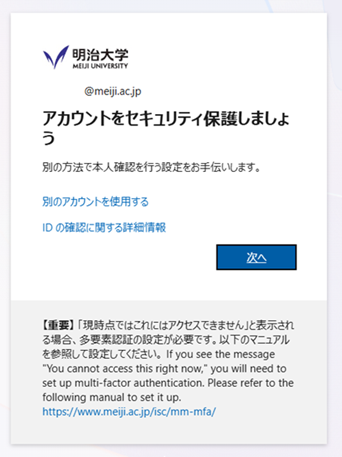
(2) 「アカウントをセキュリティ保護しましょう」の画面が表示されますので、「次へ」をクリックします。
「アカウントをセキュリティ保護しましょう」の画面が表示されない場合や「現時点ではこれにはアクセスできません」と表示された場合は、まだ多要素認証が有効になっていません。少し時間をおいて(最大30分程度)「3.拡張機能(Edge・Chrome)の登録」の(1)からもう一度お試しください。
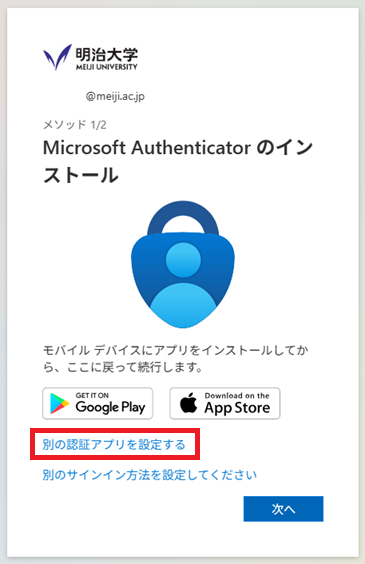
(3) 「Microsoft Authenticator のインストール」の画面が表示されますので、「別の認証アプリを設定する」をクリックします。
「次へ」ではありません。ストアのボタンの下にある、青い文字のリンクをクリックしてください。
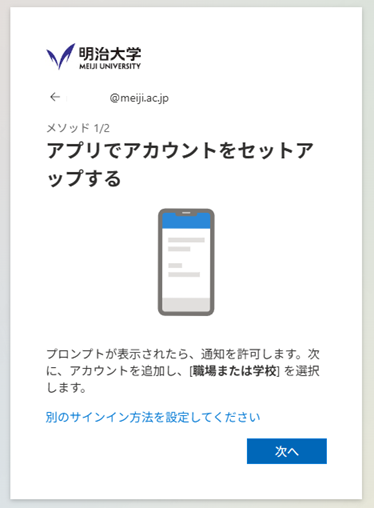
(4) 「アプリでアカウントをセットアップする」の画面が表示されますので、「次へ」をクリックします。
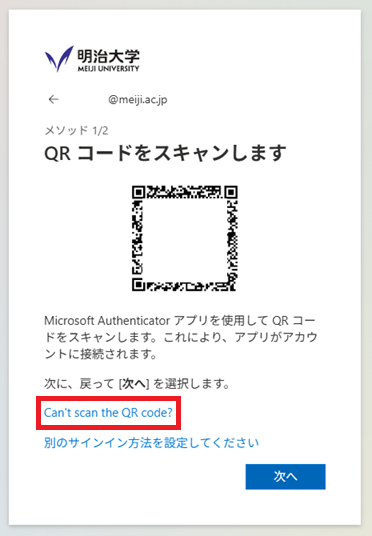
(5) QRコードが表示された画面になりますので、「Can't scan the QR code?」をクリックします。
QRコードは読み取りません。QRコードの下にある青い文字「Can't scan the QR code?」をクリックしてください。
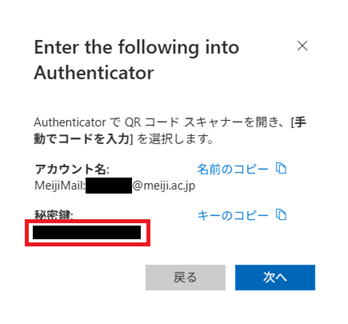
(6) 画面が次のように変わりますので、「キーのコピー」をクリックします。
「秘密鍵」の右側にある「キーのコピー」をクリックして、秘密鍵をコピーしてください。この画面はまだ閉じないでください。
この画面に表示されている「秘密鍵」をメモしておいてください。
何らかの理由で拡張機能の情報が消えてしまい再設定が必要な時や、別のパソコン用に追加設定する際に、秘密鍵を入力するだけで設定が完了します。
(上記手順を最初からやり直す必要はありません)
【注意】秘密鍵はくれぐれも他人に知られないようにして下さい。
人に見せたり、メールやチャットで送ったりしないでください。
(7) ツールバーの拡張機能のアイコンをクリックし、右上の「編集(鉛筆のアイコン)」をクリックします。
ここからは一時的に、ブラウザの拡張機能での設定作業になります。
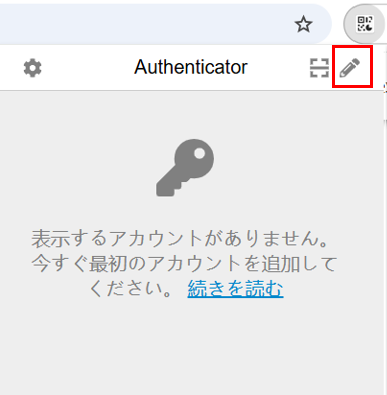
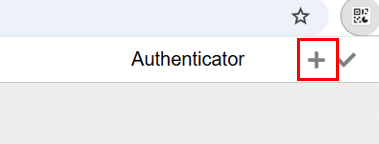
(8) 「アカウントを追加(プラスのアイコン)」をクリックします。
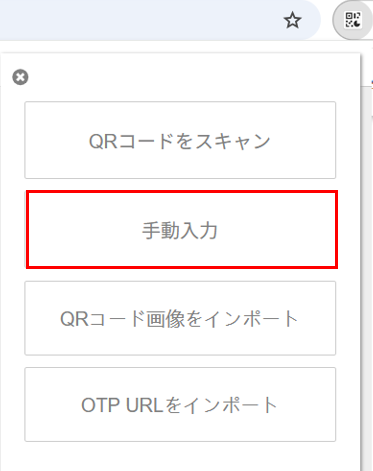
(9) 追加する方法の候補が表示されますので、「手動入力」を選択します。
(10) 「その他」をクリックして、すべての入力欄を表示します。
これ以降、拡張機能のウィンドウからマウスが外れる(ウィンドウの外をクリックする)と、ウィンドウが閉じてやり直しになる場合がありますのでご注意ください。
閉じてしまった場合は、(7)からやり直してください。
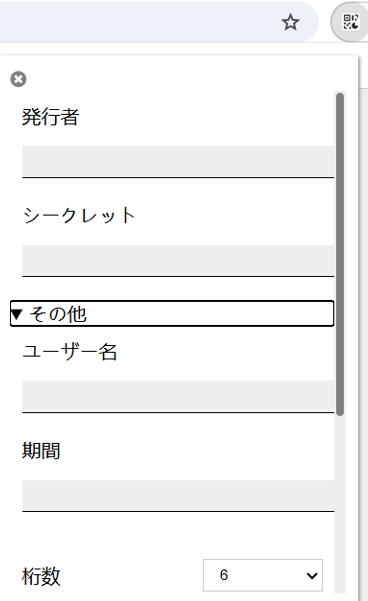
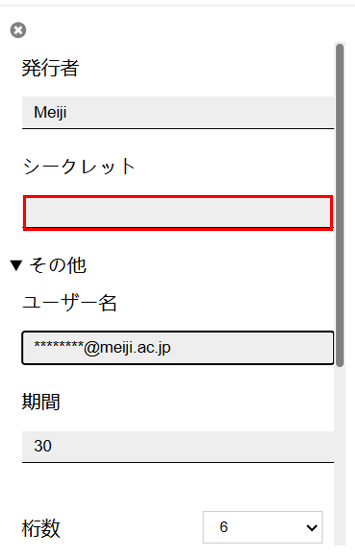
(11) 各項目に以下の設定値を入れて、「OK」をクリックします。
| 項目 | 設定値 |
|---|---|
| 発行者 | 入力任意(わかりやすいものを推奨します。例:Meiji) |
| シークレット | 貼り付け(6)でコピーしたキー(秘密鍵) 欄をクリックしてから Ctrl + V(Macは ⌘ + V)で貼り付けます。 |
| ユーザー名 | 入力あなたのMeijiMailのメールアドレス(または「Meiji ID」) |
| 期間 | 入力30 |
| 桁数 | 選択6 |
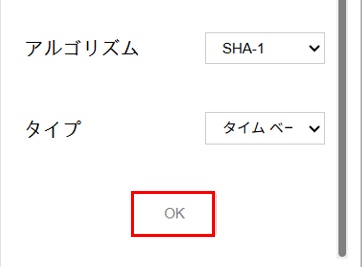
| アルゴリズム | 選択SHA-1 |
| タイプ(Type) | 選択タイムベース |
貼り付けがうまくいかない場合は、Microsoft の設定画面のタブに戻ってもう一度「キーのコピー」をクリックし、(7)からやり直してください。
入力例(赤枠のシークレット欄に秘密鍵を貼り付けます)
下までスクロールして「OK」をクリックします。
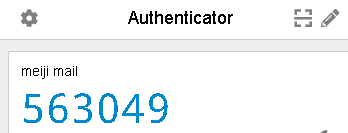
(12) 拡張機能のアイコンをクリックすると、ワンタイムパスワード(6桁の数字)が表示されます。
数字は30秒ごとに新しくなります。
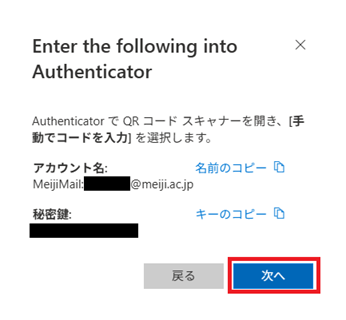
(13) 手順(6)の多要素認証の設定画面に切り替え、「次へ」をクリックします。
ブラウザ上部のタブを切り替えて、(6)の「秘密鍵」が表示されていた画面に戻ります。
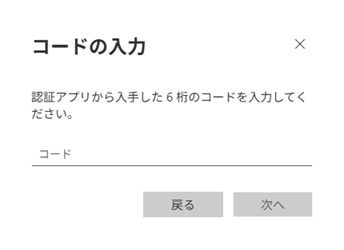
(14) 拡張機能で表示されている6桁のコード(数字)を入力します。
以下の画面で、拡張機能で表示されている6桁のコード(数字)を入力します。
入力後、「次へ」が有効になるはずですので、これをクリックします。
数字は30秒ごとに変わります。入力中に変わってしまった場合は、新しい数字を入力しなおしてください。
(15) 「Authenticator アプリが追加されました」の画面が表示されますので、「完了」をクリックします。
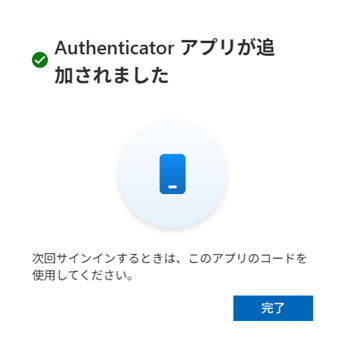
以上で、拡張機能(Edge・Chrome)による認証設定は完了です。
次回からMeijiMail等にサインインする際は、ブラウザの拡張機能のアイコンをクリックし、表示された6桁の数字を入力してください。
> 多要素認証の利用方法(Webブラウザからの利用)

