

Meiji Mail(Office365)
スマートフォンの顔認証・指紋認証・PIN(画面ロックを解除するときと同じ方法)で、MeijiMail/Meiji IDのアカウントにサインインできる「同期パスキー」の設定方法です。
同期パスキーは、スマートフォンのパスワード管理アプリに保存されます。
本手順では、iPhoneは「iCloudキーチェーン(Appleパスワード)」、Androidは「Googleパスワードマネージャー」を利用する場合を例としています。
基本的な設定の流れは共通ですが、画面が異なる手順には、それぞれの画面を掲載しています。
【準備するもの】
・スマートフォン(iPhone または Android)
・パスワード管理アプリが利用できる状態であること
・Authenticatorアプリでの承認など、多要素認証が利用できる状態であること
【作業を始める前に】
・設定の操作は、スマートフォンで行います。このページは、パソコンで表示したまま参照することもできます。
・画面の一部が英語で表示される場合がありますが、手順は同じです。赤枠の部分をタップしてください。
1.サインイン画面を開く
(1) セキュリティ情報のページを開きます。
パソコンでこのページを表示している場合:下のQRコードを、スマートフォンのカメラで読み取ります。
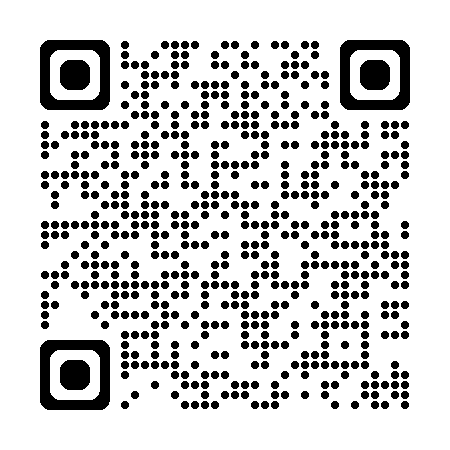
スマートフォンでこのページを表示している場合:QRコードは読み取れないため、下のボタンをタップします。
セキュリティ情報のページを開く(別タブで開きます)
ページが開けない場合は、スマートフォンのブラウザ(Safari や Chrome)のアドレス欄に aka.ms/mfasetup を入力して開くこともできます。
(2) 通常のサインイン方法でサインインします。
画面の案内に従い、通常のサインイン方法で本人確認を行います。
Authenticator アプリで承認する場合は、画面に表示された番号をアプリに入力します。
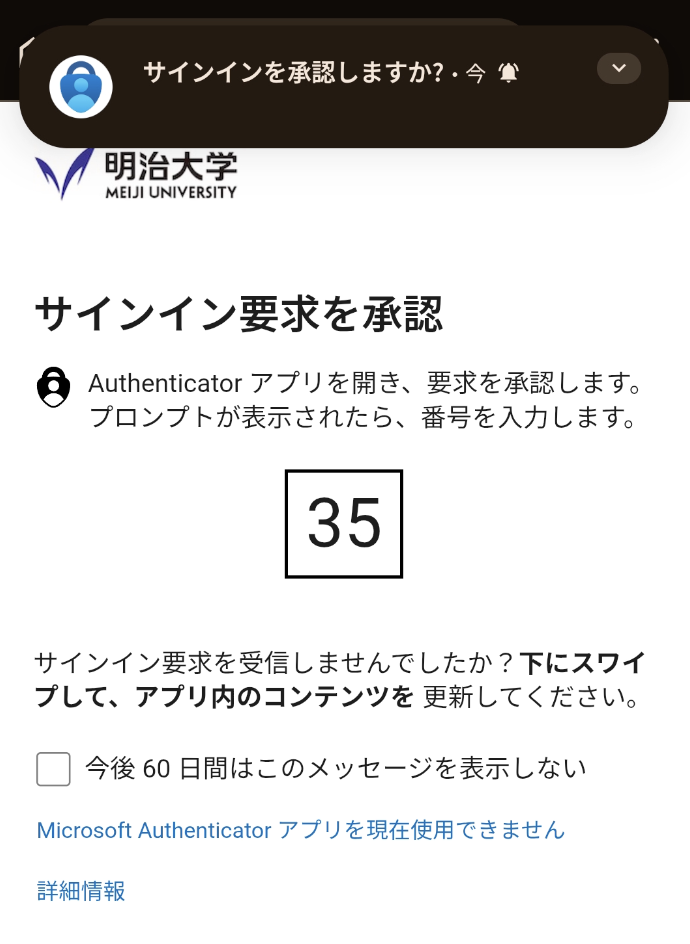
サインインできたら、次の手順へ進みます。
2.パスキーを追加する へ進む ↓2.パスキーを追加する
(3) 「サインイン方法の追加」をタップします。
「セキュリティ情報」の画面が開いたら、赤枠の「+ サインイン方法の追加」をタップします。
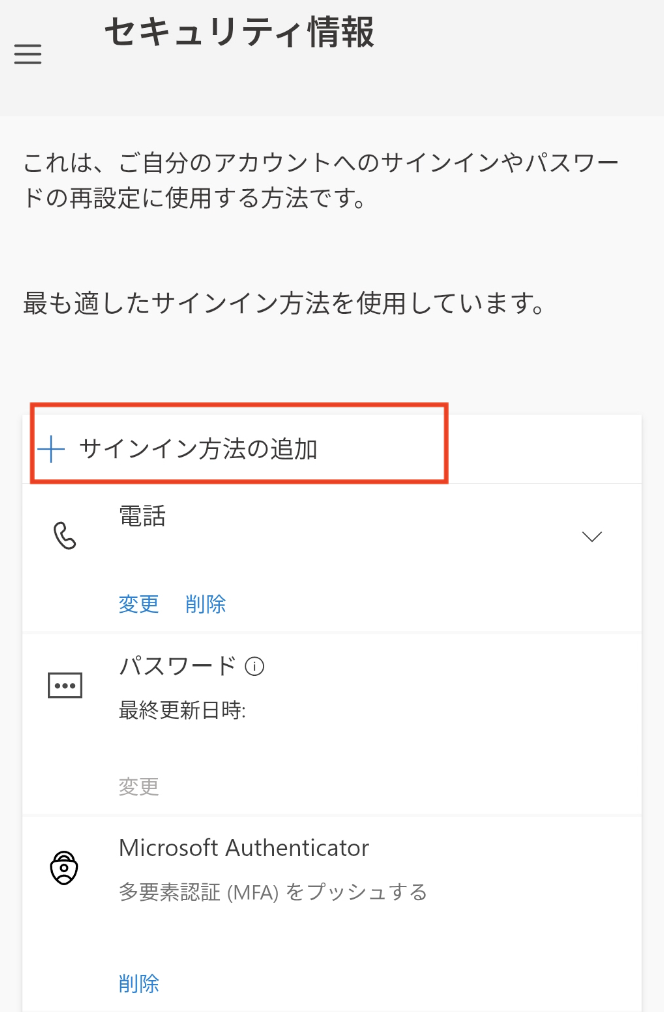
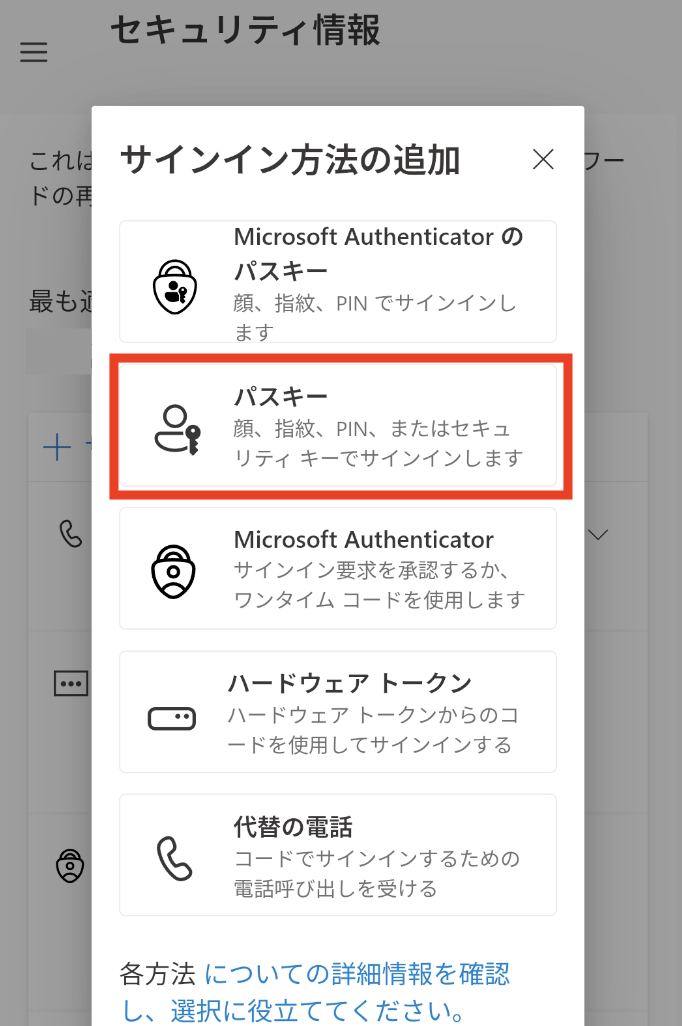
(4) 「パスキー」をタップします。
一覧から、赤枠の「パスキー」を選びます。
一番上の「Microsoft Authenticator のパスキー」とは別の項目です。選び間違えないよう注意してください。
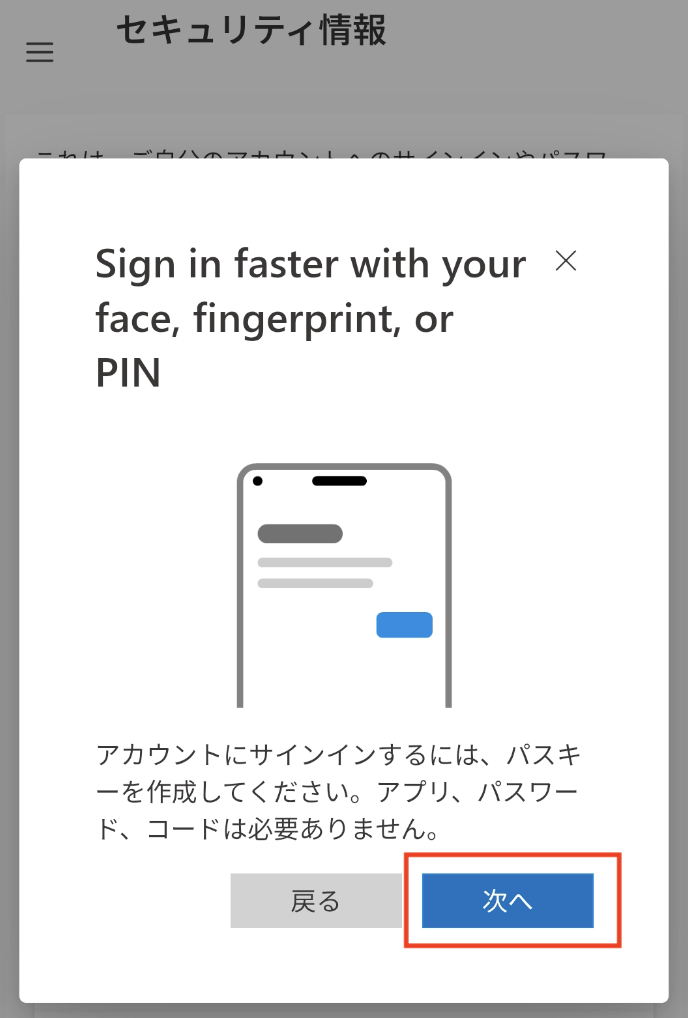
(5) 「次へ」をタップします。
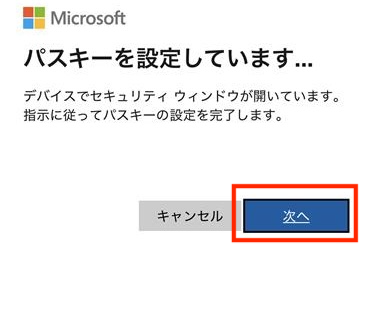
画面が切り替わるたびに、赤枠の「次へ」をタップします。(計2回)
赤枠の「次へ」をタップします。

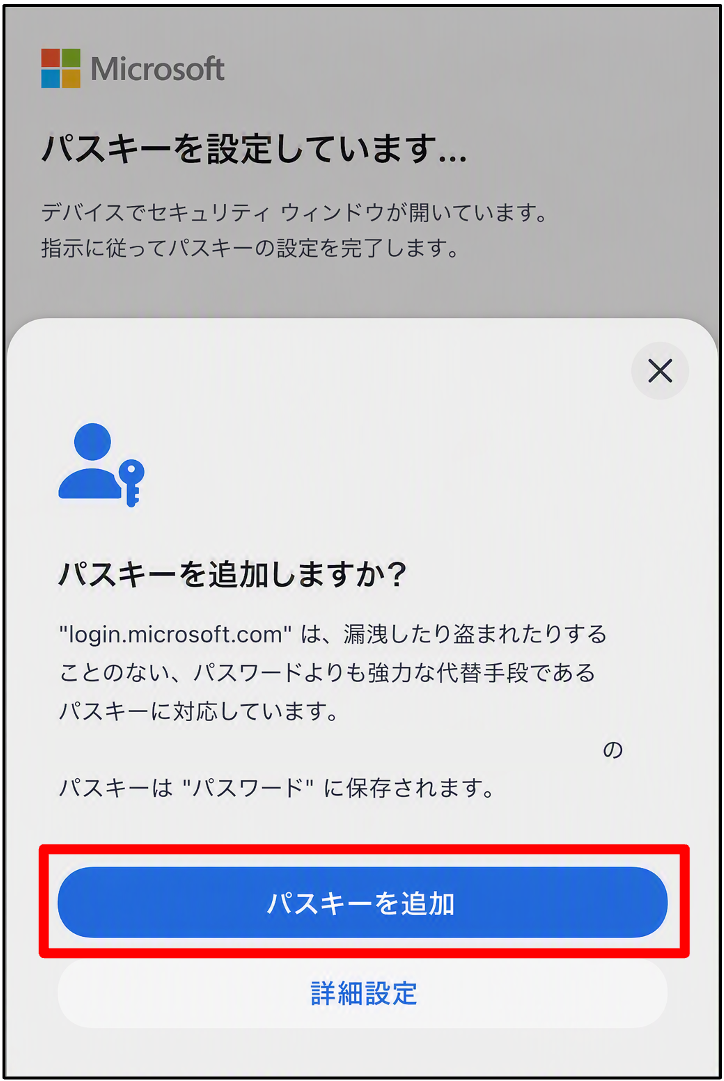
(6) パスキーを作成します。
iPhone 標準の「iCloudキーチェーン(Appleパスワードアプリ)」、Android 標準の「Google パスワード マネージャー」以外のパスキー管理サービス(パスワード管理アプリなど)を利用している場合、画面や操作方法が異なることがあります。その場合は、画面の案内に従って操作してください。
画面下部の「パスキーを追加」(青いボタン)をタップします。

「パスキーを作成しますか?」と表示されたら、顔・指紋・PIN のいずれかでロックを解除し、「確認」をタップします。
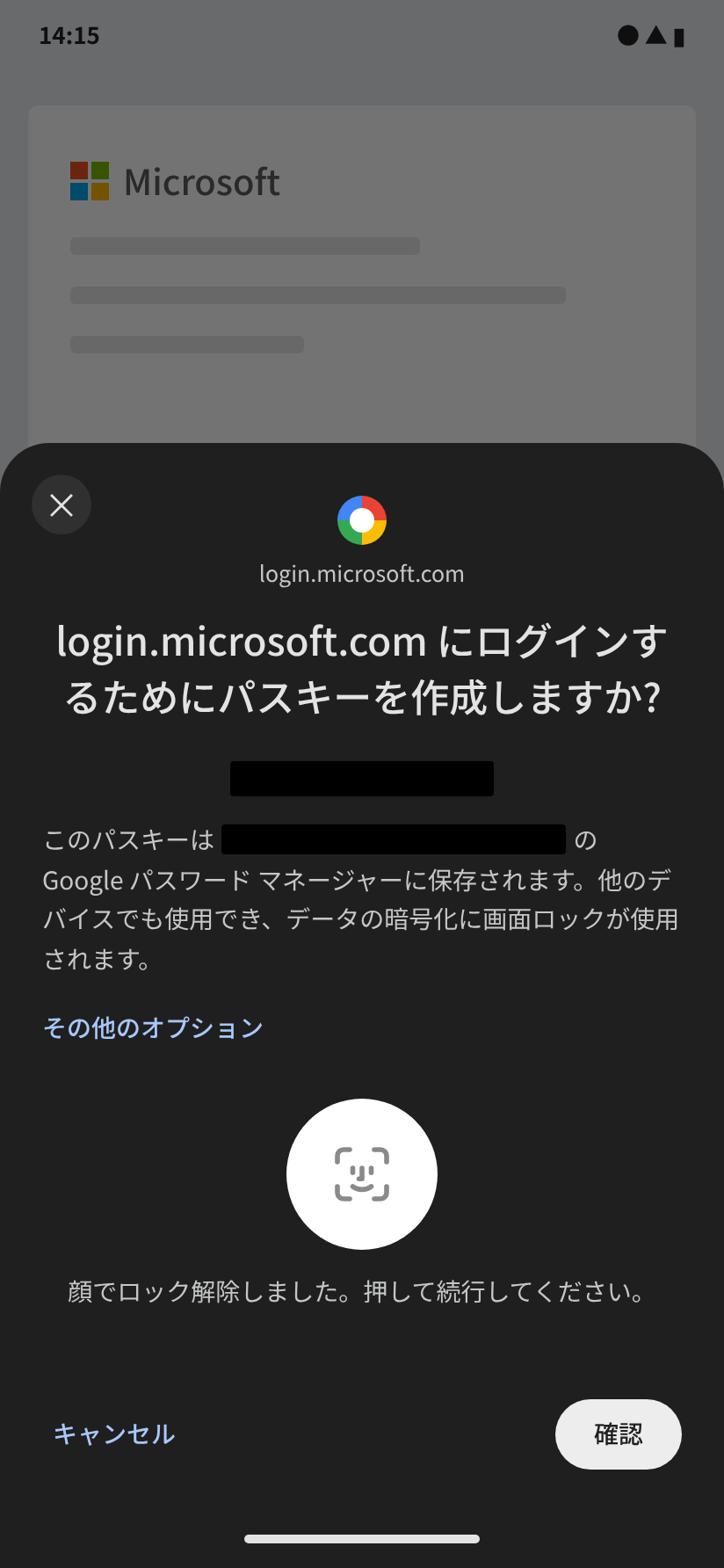
パスキーを作成できたら、次の手順へ進みます。
3.名前を付けて完了する へ進む ↓3.名前を付けて完了する
(7) パスキーに名前を付けて「次へ」をタップします。
識別しやすい名前を入力します。初期表示のままでも問題ありません。入力後、「次へ」をタップします。
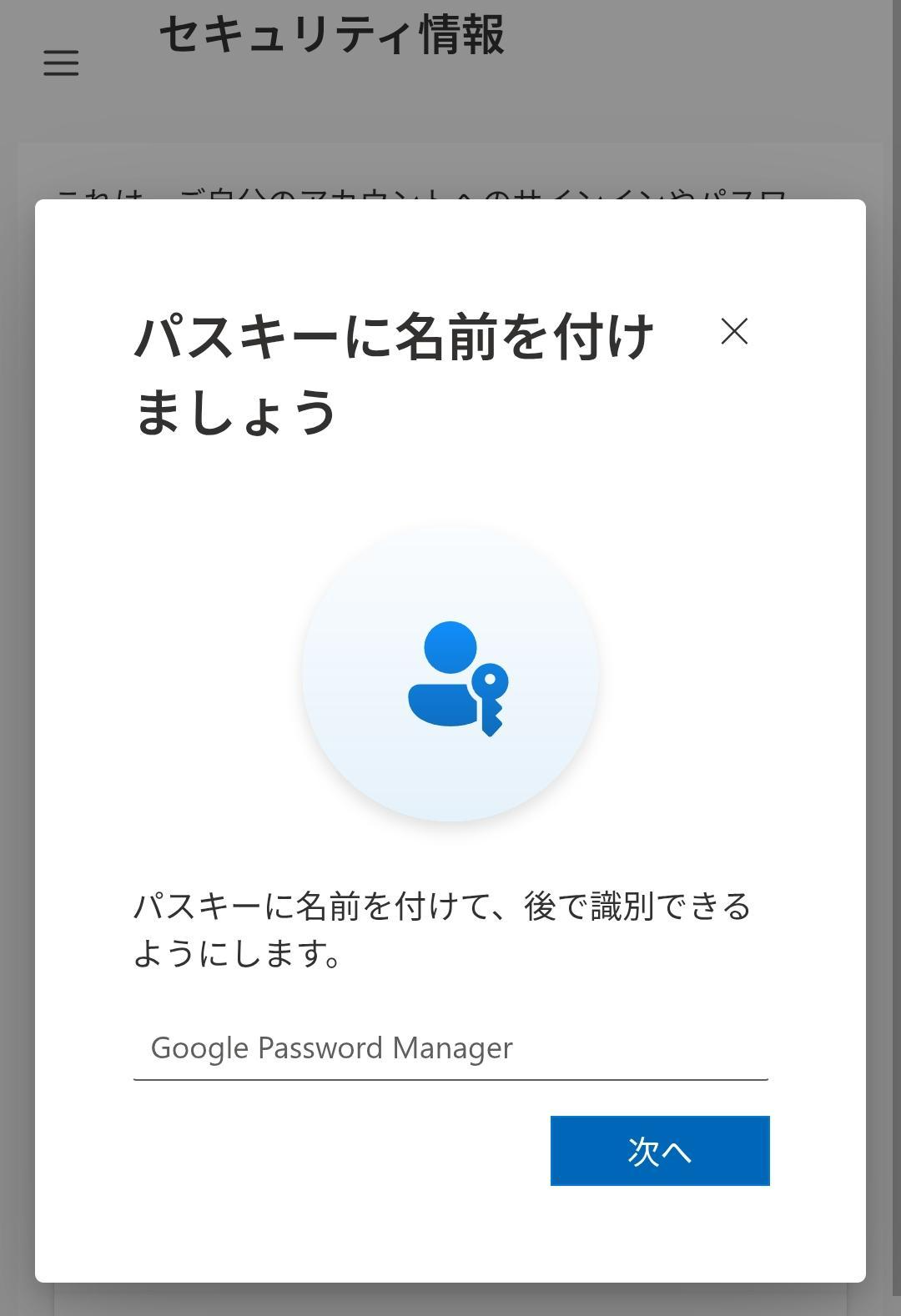
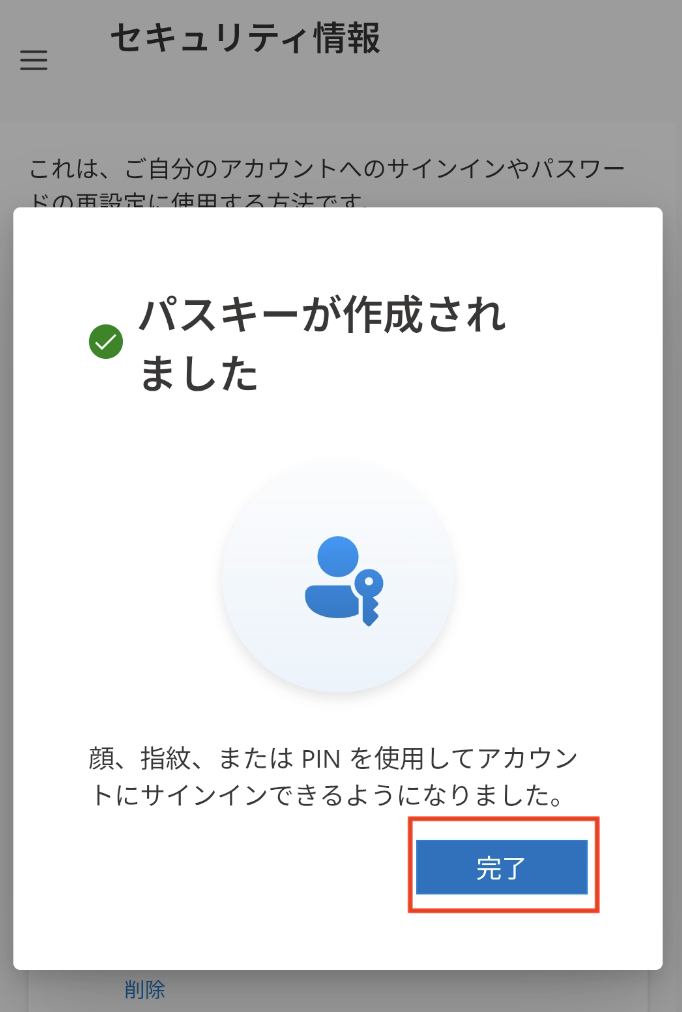
(8) 「完了」をタップします。
うまくいかないときは
Q. QRコードが読み取れません/スマートフォンでこのページを表示しています
スマートフォンでこのページを表示している場合は、QRコードではなく「1.サインイン画面を開く」の(1)にあるボタンをタップしてください。
Q. 「パスキー」が選べません/一覧に見当たりません
「サインイン方法の追加」の一覧から、「パスキー」を選択してください。「Microsoft Authenticator のパスキー」は別の項目です。(2.パスキーを追加するの(4))
Q. (2)のサインインの承認ができません
Authenticator アプリを開き、画面に表示された番号を入力してください。承認の通知が届かない場合は、アプリを開き、画面を更新してください。解決しない場合は、下記のサポートデスクへお問い合わせください。
Q. 顔認証・指紋認証・PINの画面が出ません
スマートフォンに画面ロック(顔認証・指紋認証・PIN)が設定されていない可能性があります。スマートフォンの「設定」で画面ロックを設定したうえで、「2.パスキーを追加する」の(3)からやり直してください。
Q. 途中で画面を閉じてしまいました
最後の「完了」まで進んでいない場合は、「1.サインイン画面を開く」の(1)からやり直してください。
- お問い合わせ先
-
①設定がうまくいかないなど技術的問い合わせは、以下にお願いします。 電話は回線を多く用意できませんので、できる限り来室をお願いします。
来室される際は、設定に使用するスマートフォンをご持参ください。
・駿河台キャンパス:12号館7階サポートデスク TEL 03-3296-4286
・和泉キャンパス:メディア棟1階サポートデスク TEL 03-5300-1190
・生田キャンパス:中央校舎5階サポートデスク TEL 044-934-7711
・中野キャンパス:低層棟4階サポートデスク TEL 03-5343-8072
②その他「多要素認証の仕組みをより詳しく知りたい」「他にこのような対応はできないのか」など設定以外のご要望・ご質問の連絡
・全キャンパス共通:12号館3階システム企画事務室 TEL 03-3296-4415