


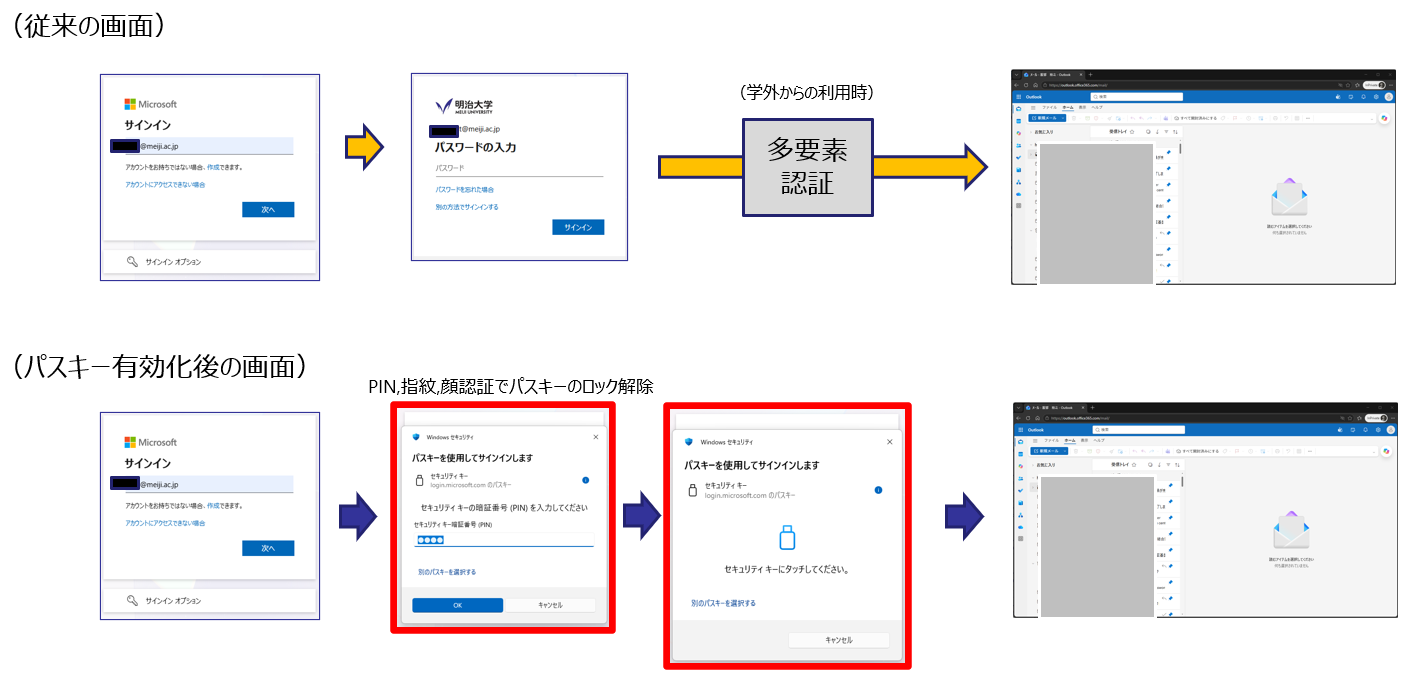
・(同期)パスキー又は(デバイス)パスキーを設定すると、次回のサインインからは、パスキーによる認証が標準となります。
パスワードの入力は不要となります。(代わりにパスキーのロックを外すために、PIN、指紋、顔認証となります)
・デスクトップパソコンで(同期)パスキーを利用する際は、スマートフォン及びパソコン共に、Bluetoothを有効化する必要があります。
デスクトップPCには、Bluetoothを搭載していない機種(例:メディア教室デスクトップPC)があります。
この場合は、以下の「パスキー以外の方法(従来の方法)でサインインしたい場合」の手順に従って操作してください。
パスワードの入力は不要となります。(代わりにパスキーのロックを外すために、PIN、指紋、顔認証となります)
・デスクトップパソコンで(同期)パスキーを利用する際は、スマートフォン及びパソコン共に、Bluetoothを有効化する必要があります。
デスクトップPCには、Bluetoothを搭載していない機種(例:メディア教室デスクトップPC)があります。
この場合は、以下の「パスキー以外の方法(従来の方法)でサインインしたい場合」の手順に従って操作してください。
1.https://outlook.office365.com にアクセスし、MeijiMailメールアドレスおよびパスワードを入力します。
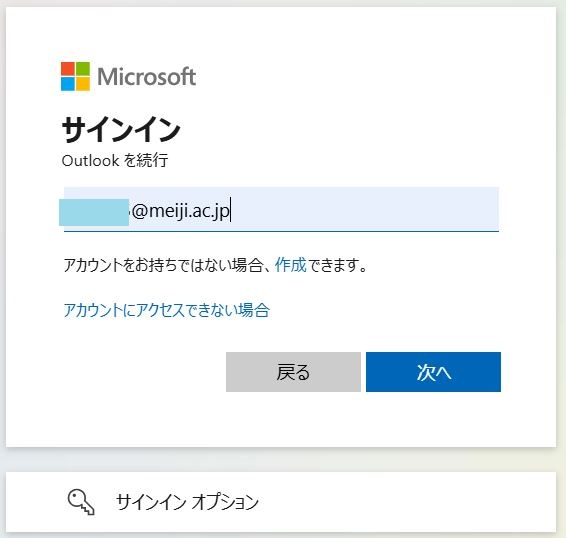
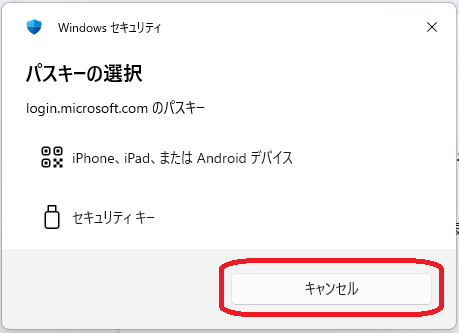
2.「キャンセル」をクリックします。
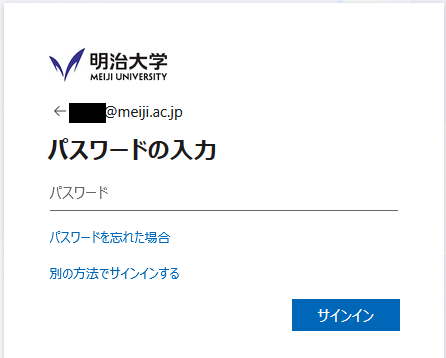
3.MeijiMailのパスワードを入力します。
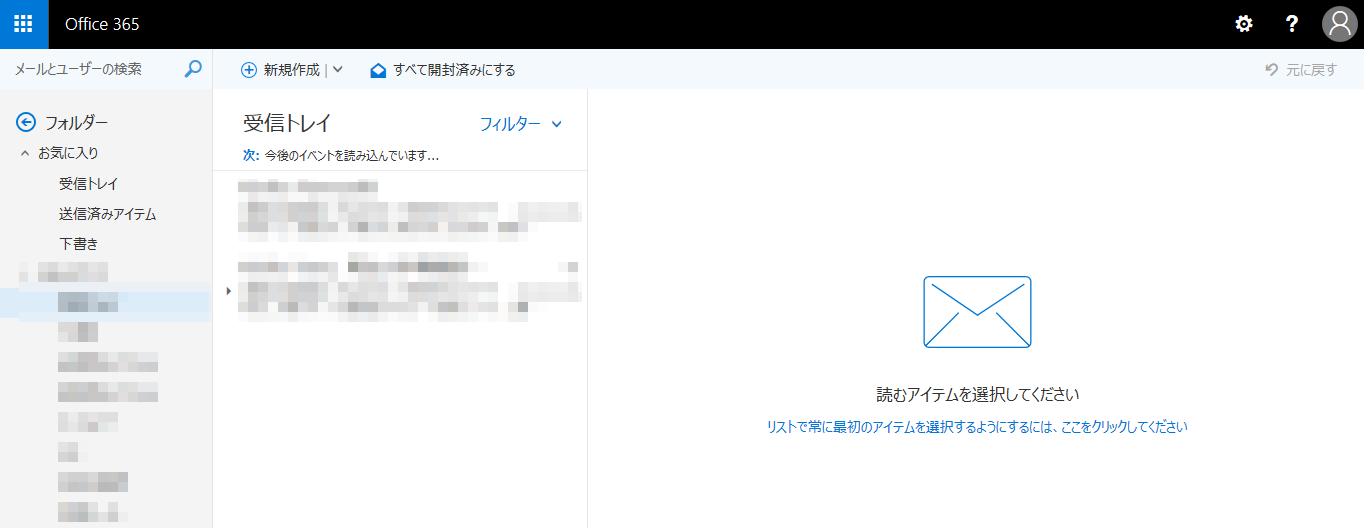
4.MeijiMailへのログインが完了します。
2.「キャンセル」をクリックします。
3.MeijiMailのパスワードを入力します。
4.MeijiMailへのログインが完了します。