

Go Forward

Mac OSアプリ(パスワードアプリ)の追加

目次
Mac OS(Sequoia以降)に標準でインストールされている「パスワード」というアプリを用いて、Mac で多要素認証を行うことができます。
以下の作業を行う場合は、学内ネットワーク(MIND)につながったパソコンで実施してください。

 このページは、既にSMSやAuthenticatorなど既に多要素認証を行っている方が、Macアプリ(パスワードアプリ)を用いたワンタイムパスワードを追加設定する場合の手順です。 
 初めて多要素認証の設定を行う場合は、「Macアプリ(パスワードアプリ)の設定」をご覧ください。

【準備するもの】
・パソコン(Mac)

1.パスワードアプリの登録

(1) パソコンで https://aka.ms/mfasetup/ へアクセスします。

> https://aka.ms/mfasetup/

MeijiMailのメールアドレス(または「Meiji ID」)とパスワードを入力し、「サインイン」をクリックします。
すでにMeijiMailにサインイン中であれば、一度サインアウトしてからアクセスしなおして下さい。

※ 上記サイトは、学内からアクセスした場合でも、多要素認証が求められます。

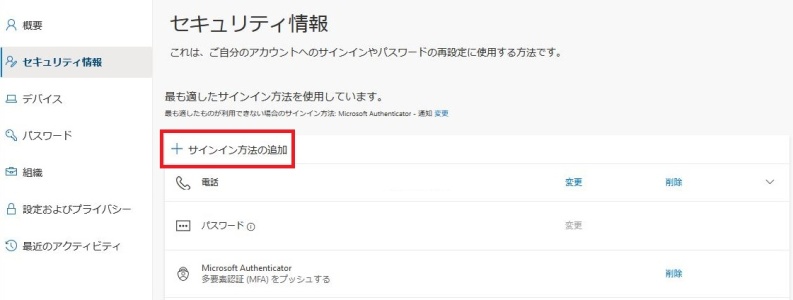
(2) 「セキュリティ情報」の画面が表示されますので、「+サインイン方法の追加」をクリックします。

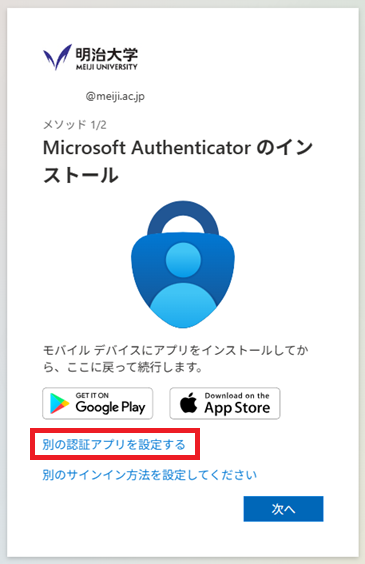
(3) 「Microsoft Authenticatorのインストール」の画面が表示されますので、「別の認証アプリを使用します」をクリックします。

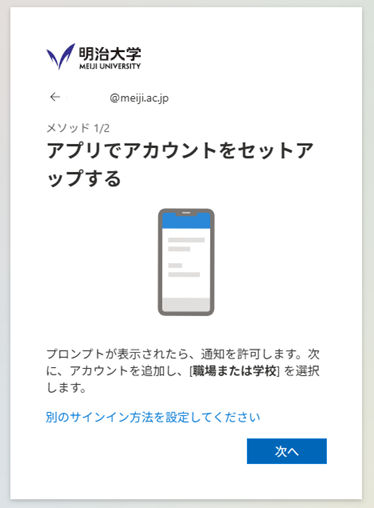
(4) 「アプリでアカウントをセットアップする」の画面が表示されますので、「次へ」をクリックします。

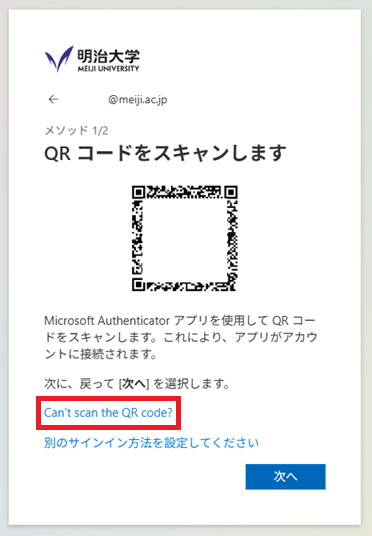
(5) QRコードが表示された画面になりますので、「Can't scan the QR code?」をクリックします。

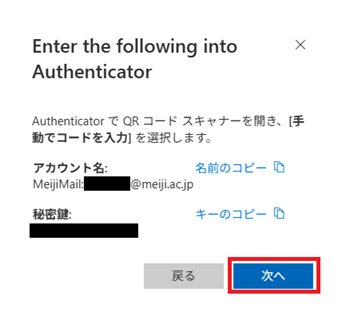
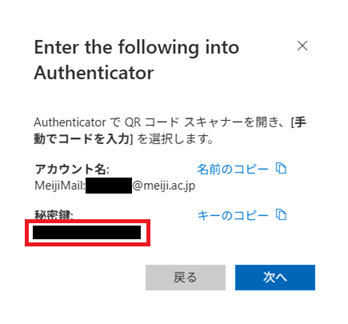
(6) 画面が次のように変わります。

この画面に表示されている「秘密鍵」をメモしておいてください。
何らかの理由で再設定が必要な場合でも、秘密鍵を入力するだけで設定が完了します。
  (上記手順を最初からやり直す必要はありません)

【注意】秘密鍵はくれぐれも他人に知られないようにして下さい。

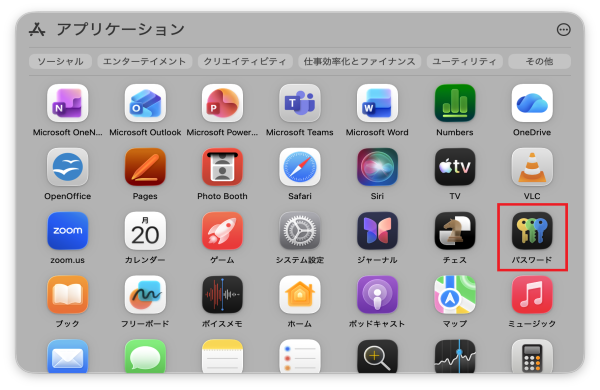
(7) パスワードアプリを起動し、「コード」を追加します。

ここからは一時的に、Macのパスワードアプリでの設定作業になります。
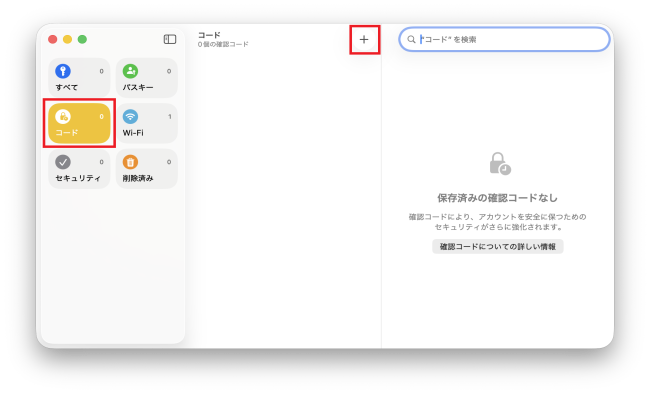
パスワードアプリを起動し、左側メニューの「コード」を選択後、上部にある「+」ボタンをクリックします。
   

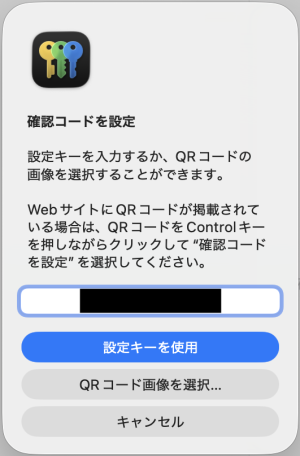
(8) 秘密鍵の情報を入力します。

手順6で保存した秘密鍵を入力して、「設定キーを使用」ボタンをクリックします。
 
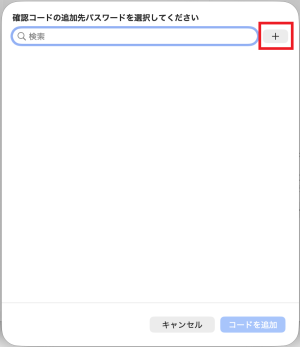
下記の画面が表示されるので、「+」ボタンをクリックします。
  

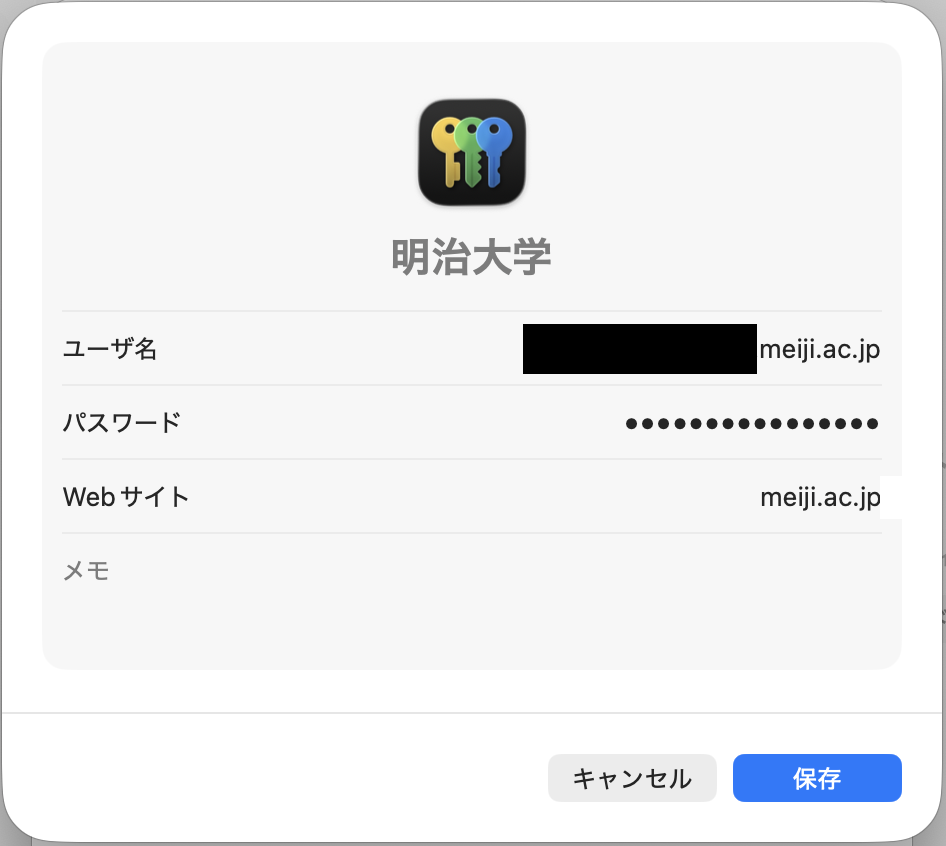
(9) 認証情報を入力します。

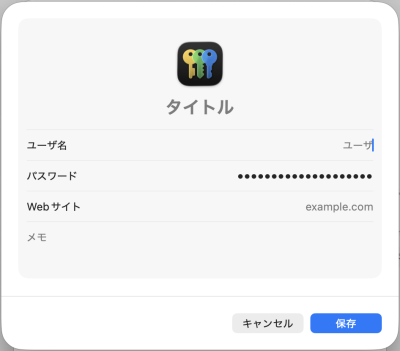
 ユーザ名:Meiji IDもしくはMeiji Mailのメールアドレスを入力します。
 パスワード:OSが自動的に作成した値が入力されているため、削除したうえで
       Meiji IDもしくはMeiji Mailのパスワードを入力します。(Meiji IDとMeiji Mailのパスワードは同一です)
 Webサイト:「meiji.ac.jp」を入力します。(入力すると、タイトルが「明治大学」に自動的に変更されます)
 メモ:必要に応じて任意の情報を入力します。
入力が完了したら、右下の「保存」ボタンをクリックします。 


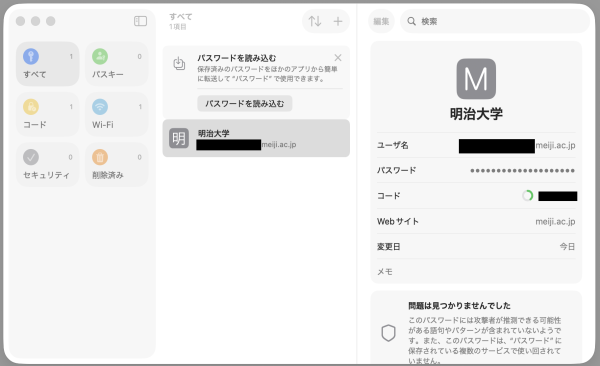
(10) 6桁のコードが表示されることを確認します。

「コード」の6桁の数字をクリックすると値をコピーすることができます。


(11) 手順(6)の多要素認証の設定画面に切り替え、「次へ」をクリックします。

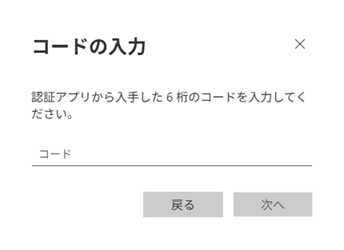
(12) パスワードアプリに表示されている6桁のコード(数字)を入力し「次へ」をクリックします。

以下の画面で、パスワードアプリに表示されている6桁のコード(数字)を入力します。
入力後、「次へ」が有効になるはずですので、これをクリックします。

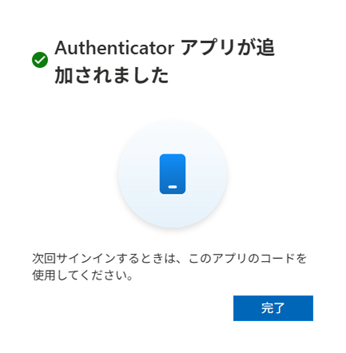
(13) 「Authenticatorアプリが追加されました」の画面が表示されます。


以上でパスワードアプリの認証コードによる認証設定は完了です。