

Go Forward

Mac OSアプリ(パスワードアプリ)の設定

目次
Mac OS(Sequoia以降)に標準でインストールされている「パスワード」というアプリを用いて、Mac で多要素認証を行うことができます。
以下の作業を行う場合は、学内ネットワーク(MIND)につながったパソコンで実施してください。なお、VPN接続したパソコンであれば学外からでも実施可能です。

【準備するもの】
・パソコン(Mac)

【作業を始める前に】
・自宅等の学外から設定を行う場合は、手順の途中で最大30分ほど待つ箇所があります。時間に余裕のある時に行ってください。
 学内から実施する場合はすぐに設定を行うことができます。
「Meiji Mailアカウント」と「Meiji ID」の多要素認証の設定は共有しています。
 「Meiji Mailアカウント」で行った多要素認証の設定は、即時、「Meiji ID」にも反映されます。(逆も同様)

・「2.パスワードアプリの登録」の最後の手順まで完了していないアカウントは、毎日AM5:20(日本時間)に自動的に多要素認証「無効」の状態にリセットされます。この時間帯近辺は避けて作業をしてください。 リセットされた後に再度設定を行う場合は、「1.多要素認証の有効化」から実施してください。

1.多要素認証の有効化

(1) 以下のリンクをクリックして、学生番号・教職員番号とパスワードを入力しログインしてください。

> パスワード変更・メール送信者名変更ツール
  ※パスワード変更画面が表示されますがパスワード変更する必要はありません。

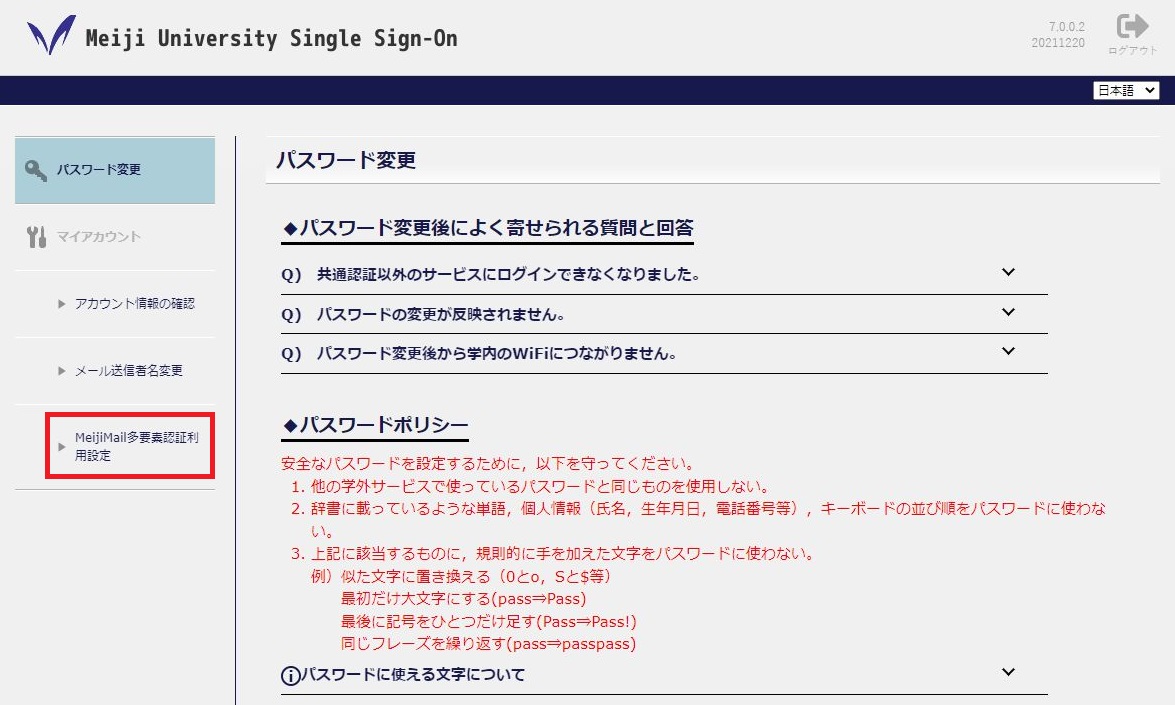
(2) 左部のメニューから「MeijiMail多要素認証利用設定」をクリックしてください。

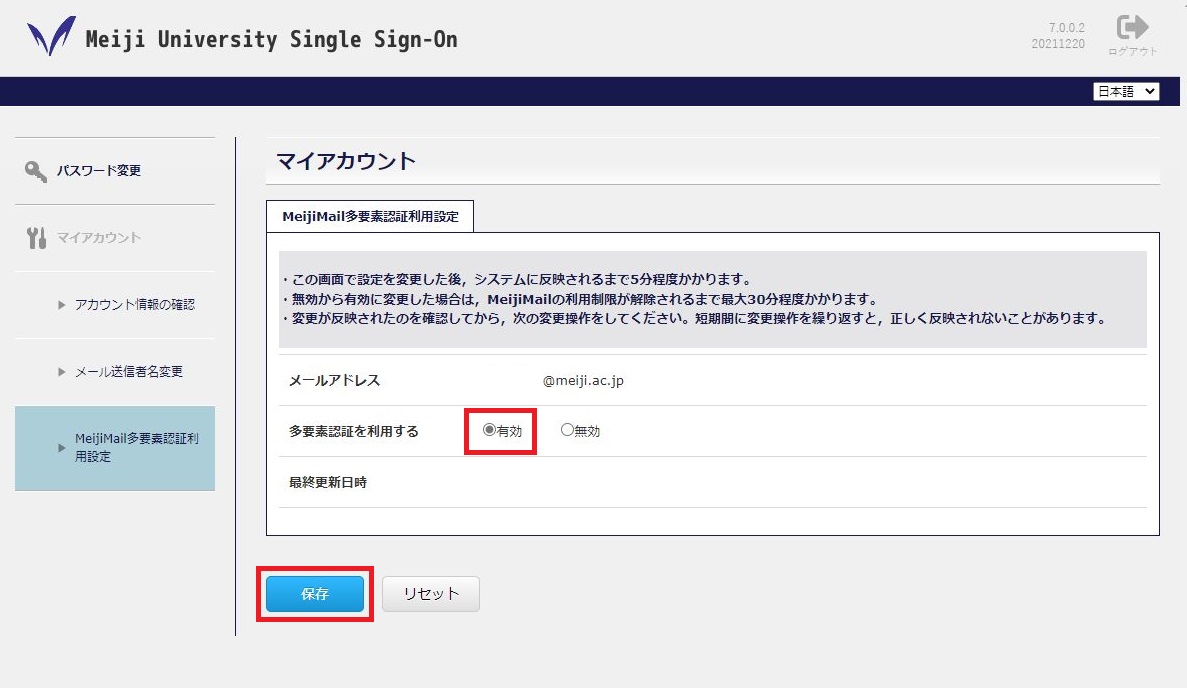
(3) 「多要素認証を利用する」の「有効」を選択し、「保存」ボタンをクリックしてください。  

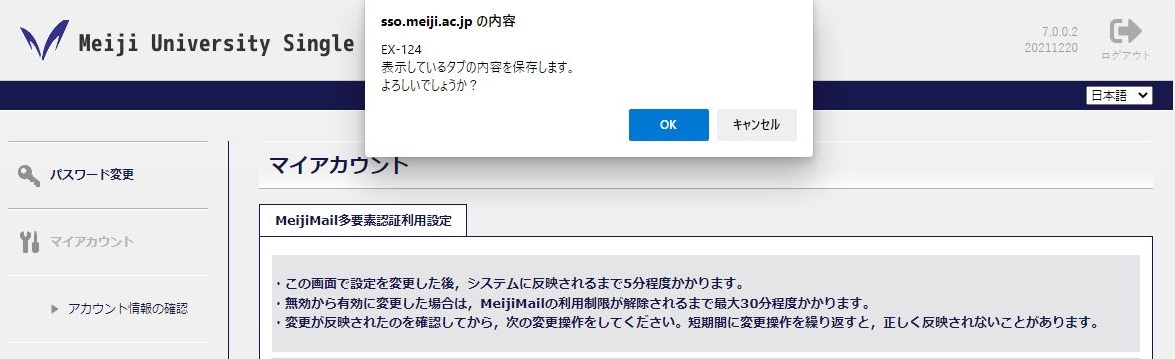
(4) 確認のメッセージが出るので「OK」をクリックしてください。  

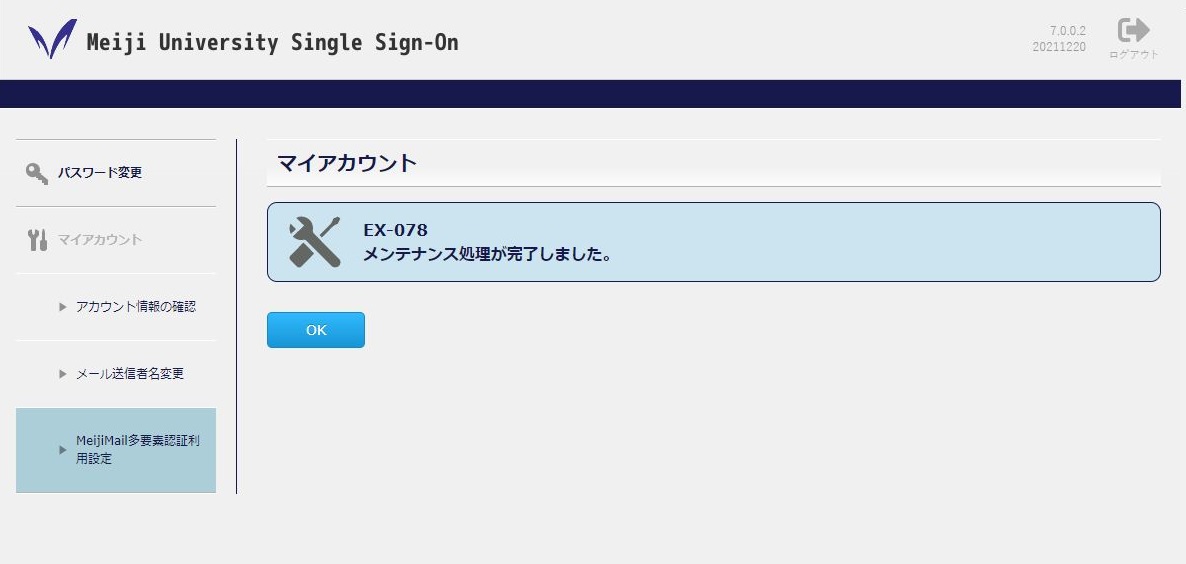
(5) 「メンテナンス処理が完了しました。」のメッセージが出たら「OK」をクリックしてください。

(6) 画面右上の「ログアウト」で終了してください。

2.パスワードアプリの登録

【学外(自宅等)から設定をしている方へ】
・学外から多要素認証の設定を行っている場合は、本章以降の作業を行うまで、30分ほどお待ちください。
 これは、マイクロソフト社の仕様により、設定がクラウドサービス側に反映されるまで30分程度要するためです。
・なお、VPN接続したパソコンであればMINDに接続した状態と同等となるため、すぐに次の手順を開始できます。
 しかし初めてVPN接続をする場合はその設定にも時間を要するため、他にVPN接続を利用する予定がなければ30分程度待つことを推奨します。

【学内(MIND)から設定している方へ】
・学内から多要素認証の設定を行っている場合は、本章以降の作業をすぐに行うことができます。

(1) パソコンで https://aka.ms/mfasetup/ へアクセスします。

> https://aka.ms/mfasetup/

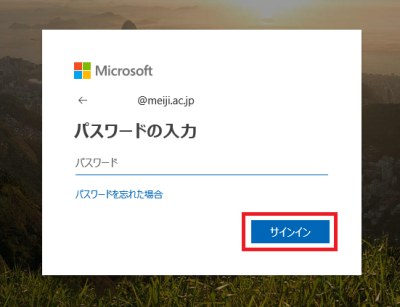
MeijiMailのメールアドレス(または「Meiji ID」)とパスワードを入力し、「サインイン」をクリックします。
すでにMeijiMailにサインイン中であれば、一度サインアウトしてからアクセスしなおして下さい。

【自身のメールアドレスがわからない場合】
 学生の方の自身のMeijiMailのメールアドレスは、Oh-o!Meijiログイン後のポータル画面で参照できます。

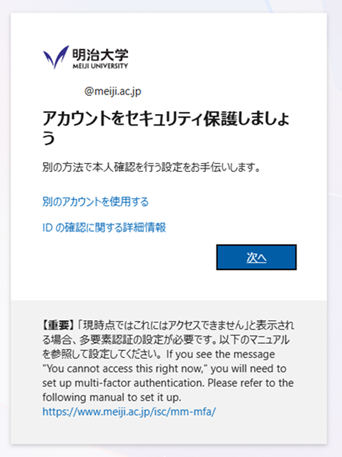
(2) 「アカウントをセキュリティ保護しましょう」の画面が表示されますので、「次へ」をクリックします。

※「アカウントをセキュリティ保護しましょう」の画面が表示されない場合や「現時点ではこれにはアクセスできません」と表示される場合、多要素認証がまだ有効になってません。少し時間をおいて(最大30分程度)「2.パスワードアプリの登録」をお試しください。

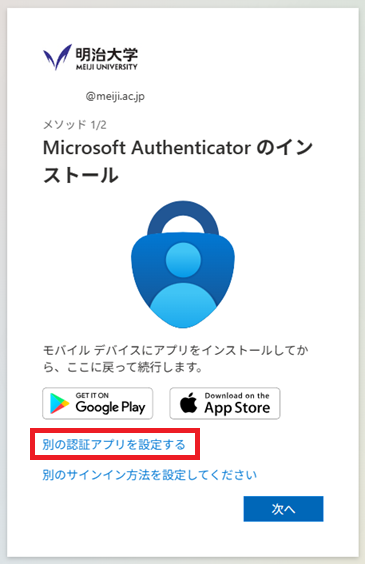
(3) 「Microsoft Authenticatorのインストール」の画面が表示されますので、「別の認証アプリを使用します」をクリックします。

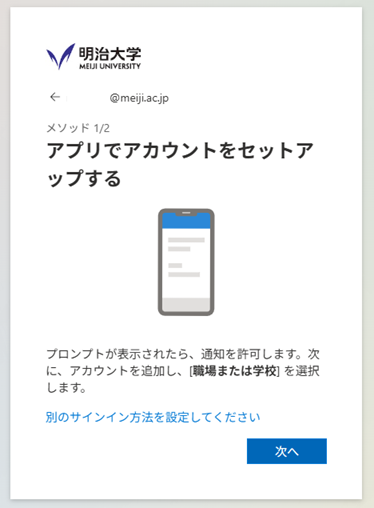
(4) 「アプリでアカウントをセットアップする」の画面が表示されますので、「次へ」をクリックします。

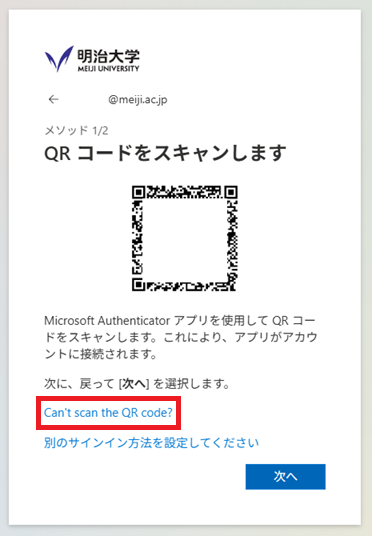
(5) QRコードが表示された画面になりますので、「Can't scan the QR code?」をクリックします。

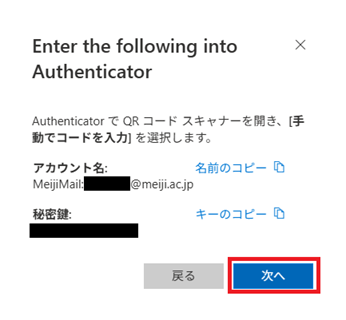
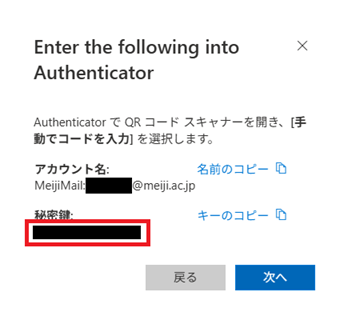
(6) 画面が次のように変わります。

この画面に表示されている「秘密鍵」をメモしておいてください。
何らかの理由で再設定が必要な場合でも、秘密鍵を入力するだけで設定が完了します。
  (上記手順を最初からやり直す必要はありません)

【注意】秘密鍵はくれぐれも他人に知られないようにして下さい。

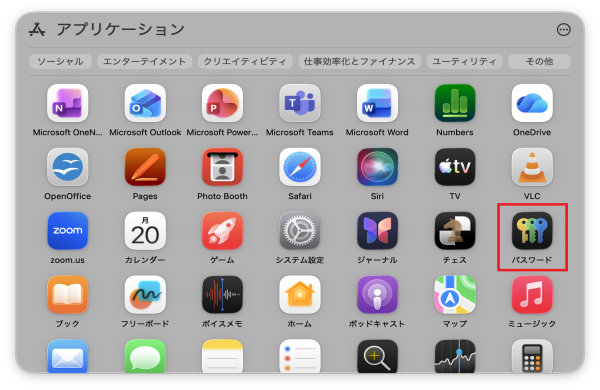
(7) パスワードアプリを起動し、「コード」を追加します。

ここからは一時的に、Macのパスワードアプリでの設定作業になります。
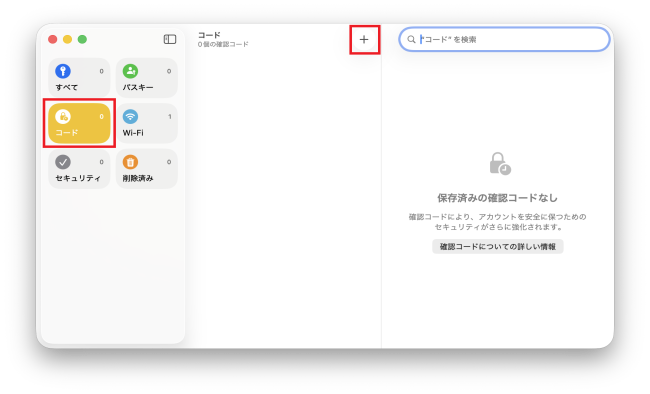
パスワードアプリを起動し、左側メニューの「コード」を選択後、上部にある「+」ボタンをクリックします。
   

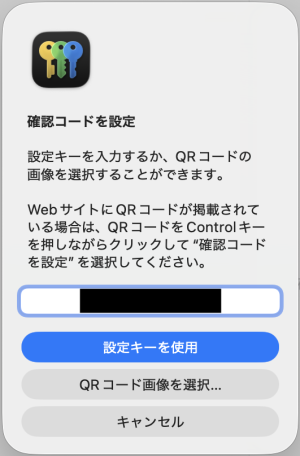
(8) 秘密鍵の情報を入力します。

手順6で保存した秘密鍵を入力して、「設定キーを使用」ボタンをクリックします。
 
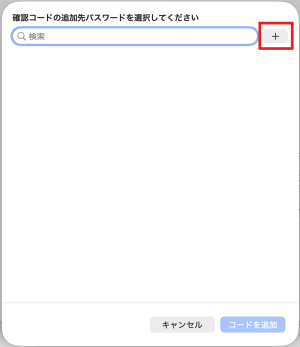
下記の画面が表示されるので、「+」ボタンをクリックします。
  

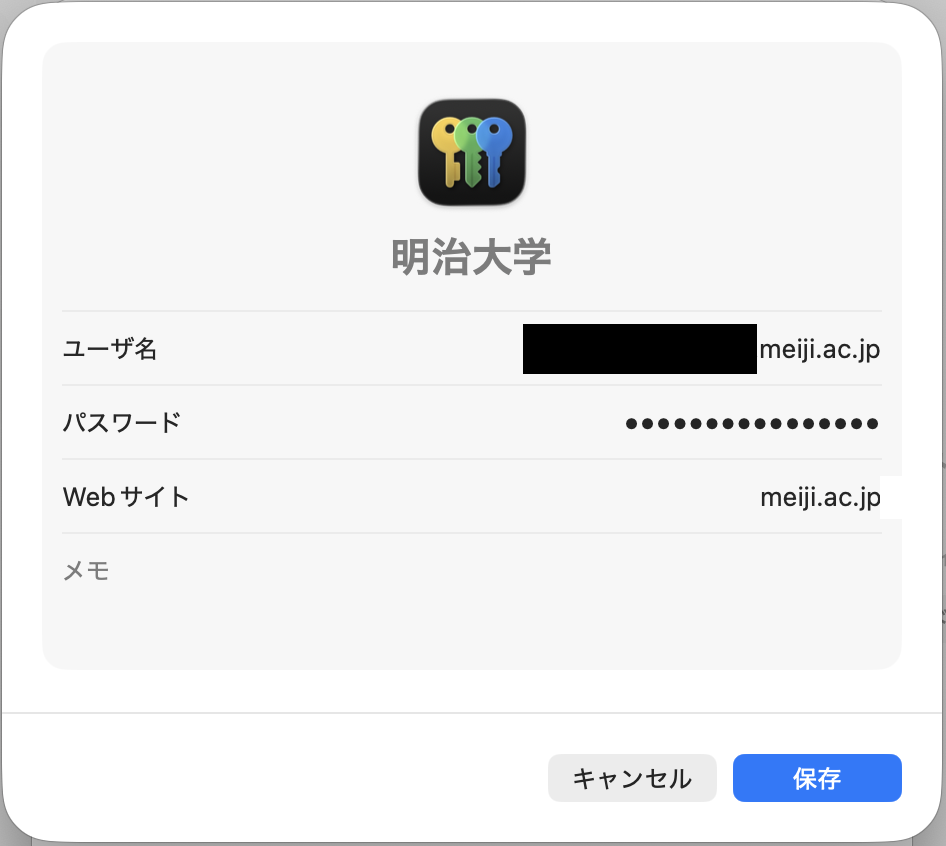
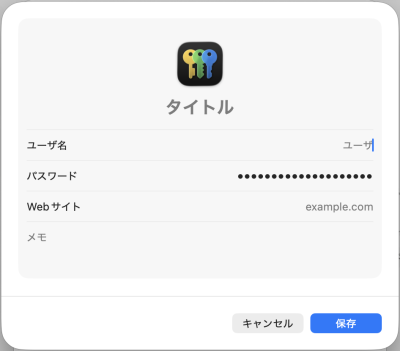
(9) 認証情報を入力します。

 ユーザ名:Meiji IDもしくはMeiji Mailのメールアドレスを入力します。
 パスワード:OSが自動的に作成した値が入力されているため、削除したうえで
       Meiji IDもしくはMeiji Mailのパスワードを入力します。(Meiji IDとMeiji Mailのパスワードは同一です)
 Webサイト:「meiji.ac.jp」を入力します。(入力すると、タイトルが「明治大学」に自動的に変更されます)
 メモ:必要に応じて任意の情報を入力します。
入力が完了したら、右下の「保存」ボタンをクリックします。 


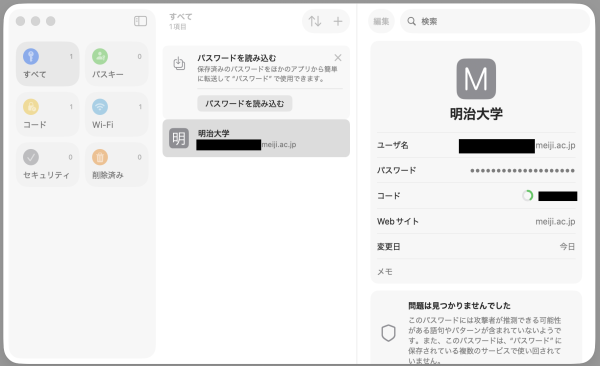
(10) 6桁のコードが表示されることを確認します。

「コード」の6桁の数字をクリックすると値をコピーすることができます。


(11) 手順(6)の多要素認証の設定画面に切り替え、「次へ」をクリックします。

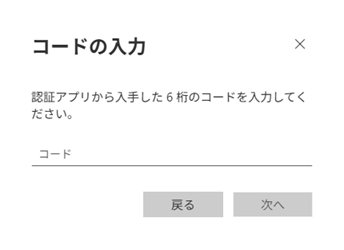
(12) パスワードアプリに表示されている6桁のコード(数字)を入力し「次へ」をクリックします。

以下の画面で、パスワードアプリに表示されている6桁のコード(数字)を入力します。
入力後、「次へ」が有効になるはずですので、これをクリックします。

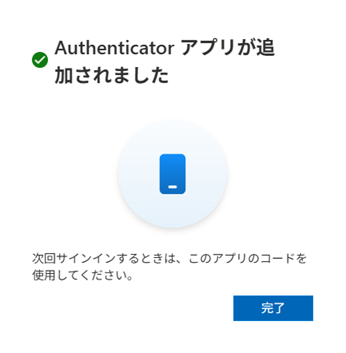
(13) 「Authenticatorアプリが追加されました」の画面が表示されます。


以上でパスワードアプリの認証コードによる認証設定は完了です。

続けて、SMSの認証コードによる認証設定も行う場合は、画面左下にある「別の方法を設定します」をクリックし、「電話」を選択します。
(スマートフォンを機種変更した際、iCloud等のバックアップからデータを復元しても Authenticatorの設定情報は復元されません。
このときの代替の認証方法として SMSの認証コードによる設定も合わせて実施することを推奨します)
手順は「SMS」の「3. 携帯電話番号の登録」の(4)以降をご覧ください。