



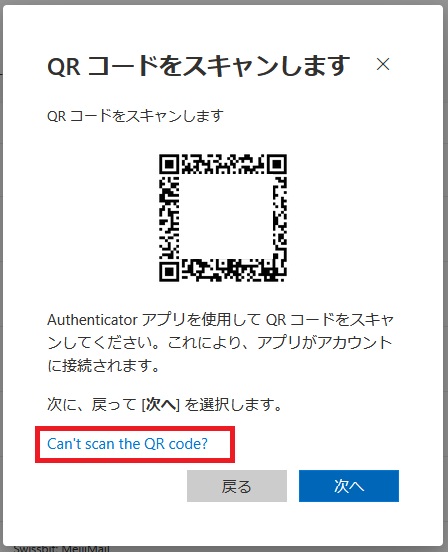
「キーのコピー」をクリックしてください。
さらに、この画面に表示されている「秘密鍵」をメモしておいてください。
何らかの理由でWinAuthの情報が消えてしまい再設定が必要な時や別のPC用に追加設定する際に、秘密鍵を入力するだけで設定が完了します。
(上記手順を最初からやり直す必要はありません)
【注意】秘密鍵はくれぐれも他人に知られないようにして下さい。
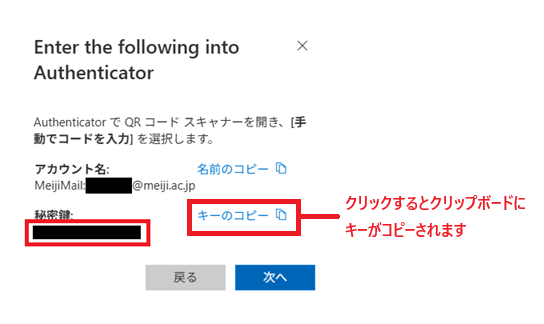
さらに、この画面に表示されている「秘密鍵」をメモしておいてください。
何らかの理由でWinAuthの情報が消えてしまい再設定が必要な時や別のPC用に追加設定する際に、秘密鍵を入力するだけで設定が完了します。
(上記手順を最初からやり直す必要はありません)
【注意】秘密鍵はくれぐれも他人に知られないようにして下さい。
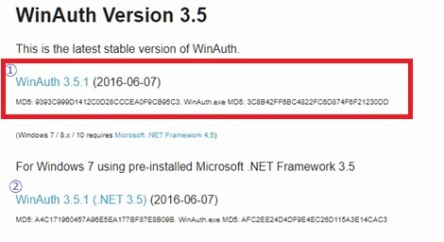
ここからは一時的に、WindowsPCのWinAuthアプリでの設定作業になります。
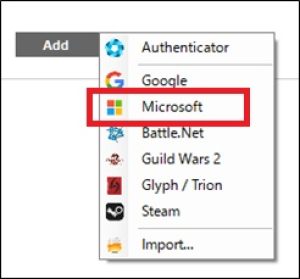
WinAuth.exeを起動し、「Add」ボタンをクリックします。
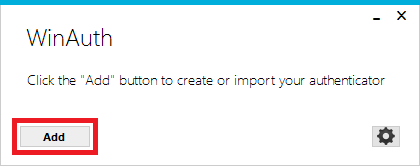
WinAuth.exeを起動し、「Add」ボタンをクリックします。
① 「Name」欄に、MeijiMail, Meiji IDなど任意の名前を入力します。
② 手順(7)でコピーした「秘密鍵」を貼り付けます。(「Ctrl」キーを押しながら「V」キーを押す)
もしも張り付けられない場合は、メモした秘密鍵を手動で入力してください。
③ 「Verify Authenticator」をクリックします。
④ 認証コードの数字が表示されることを確認し、「OK」をクリックします。
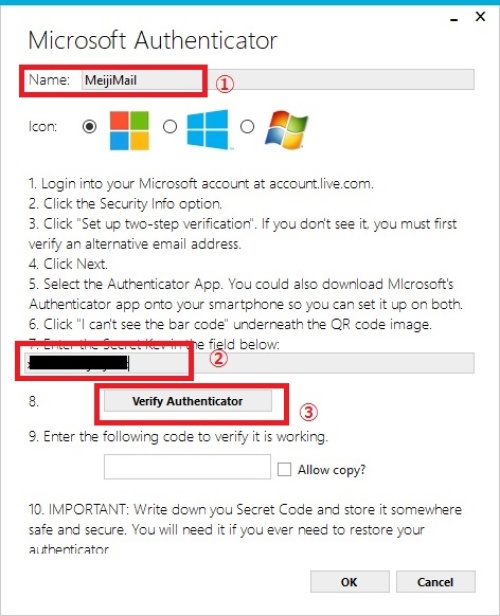
② 手順(7)でコピーした「秘密鍵」を貼り付けます。(「Ctrl」キーを押しながら「V」キーを押す)
もしも張り付けられない場合は、メモした秘密鍵を手動で入力してください。
③ 「Verify Authenticator」をクリックします。
④ 認証コードの数字が表示されることを確認し、「OK」をクリックします。
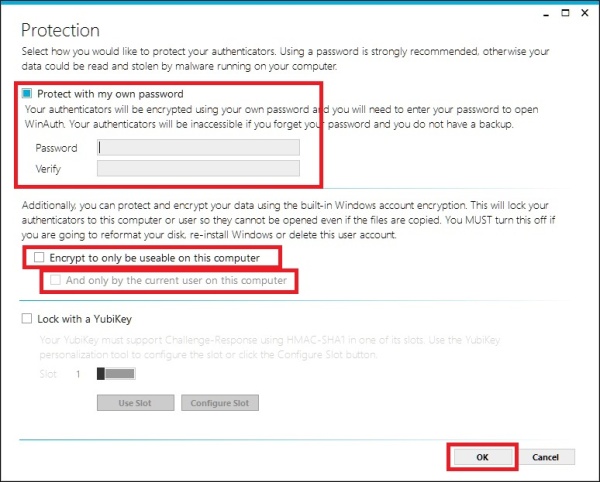
「Protect with my own password」関連の項目は、WinAuth.exeを起動するときのパスワードを設定します。
そのPCを自分しか使用しないということであれば設定の必要はありませんので、 「Protect with my own password」の左からチェックをはずして「OK」ボタンを押します。
【注意】もしもPCを他人と共用する場合には、以下のように設定することをお奨めします。
・「Protect with my own password」はチェックを入れたままにします。
・Password欄に任意のパスワードを入力します。Verify欄にはPassword欄と同じものを入力します。
・「Encrypt to only be useable on this computer」 および 「And only by the current user on this computer」 の2項目は、必ず2つともチェックを入れて下さい。設定情報に関する安全性が高まります。
・ 最後に「OK」をクリックしてウィンドウを閉じます。
そのPCを自分しか使用しないということであれば設定の必要はありませんので、 「Protect with my own password」の左からチェックをはずして「OK」ボタンを押します。
【注意】もしもPCを他人と共用する場合には、以下のように設定することをお奨めします。
・「Protect with my own password」はチェックを入れたままにします。
・Password欄に任意のパスワードを入力します。Verify欄にはPassword欄と同じものを入力します。
・「Encrypt to only be useable on this computer」 および 「And only by the current user on this computer」 の2項目は、必ず2つともチェックを入れて下さい。設定情報に関する安全性が高まります。
・ 最後に「OK」をクリックしてウィンドウを閉じます。
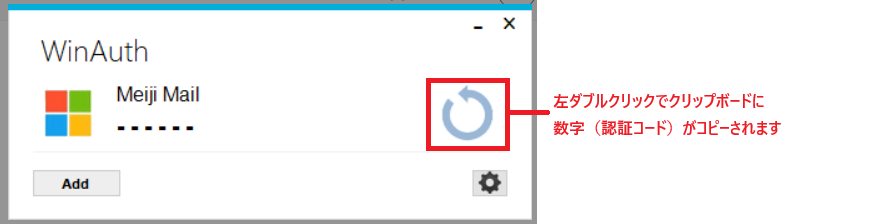
左クリックでコードをコピーしてください。
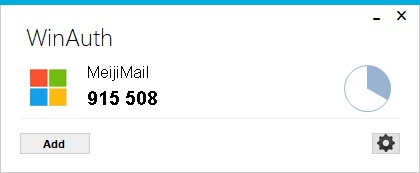
WinAuthウィンドウには最初の30秒のみ6桁コードが表示されます。その後は下のように表示されない状態となりますが、いずれの状態でも「左ダブルクリック」でコードはコピーされます。
【注意】手順(12)の後、手順(14)まで時間がかかってしまった場合(数分間程度)は、もう一度手順(1)からやり直す必要があります。ご注意ください。
WinAuthウィンドウには最初の30秒のみ6桁コードが表示されます。その後は下のように表示されない状態となりますが、いずれの状態でも「左ダブルクリック」でコードはコピーされます。
【注意】手順(12)の後、手順(14)まで時間がかかってしまった場合(数分間程度)は、もう一度手順(1)からやり直す必要があります。ご注意ください。
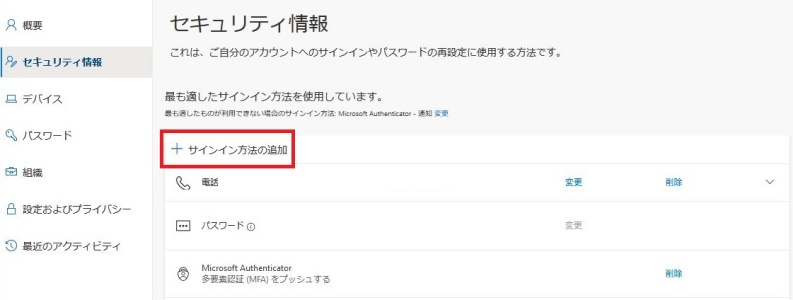
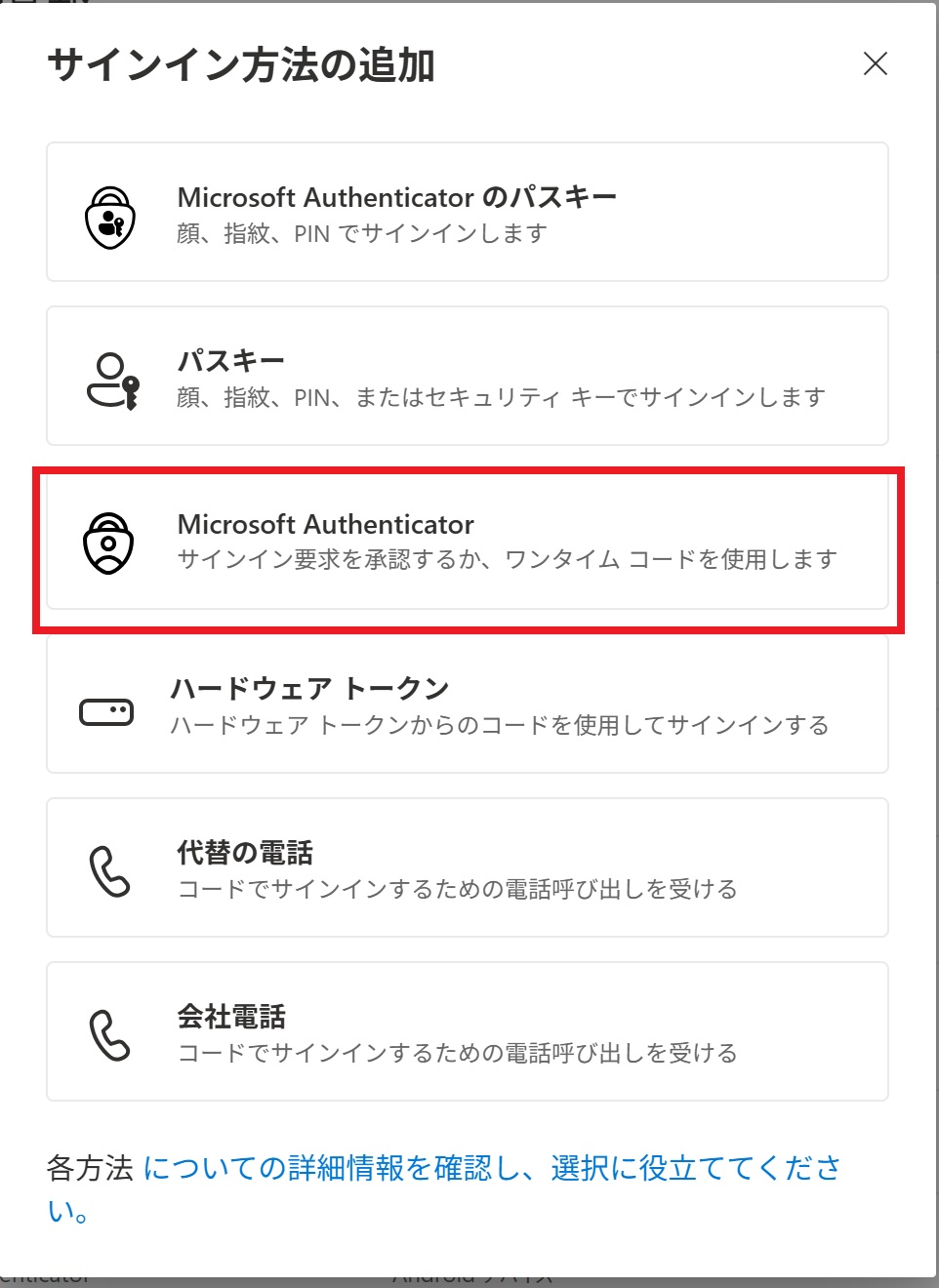
ここからは、手順(7)の多要素認証の画面からの操作となります。
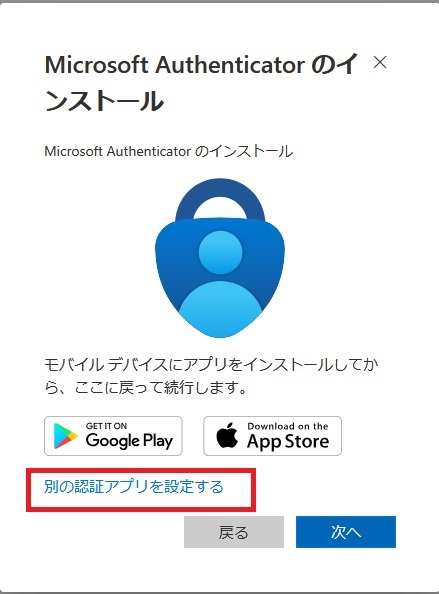
以下の画面から「次へ」ボタンをクリックしてください。
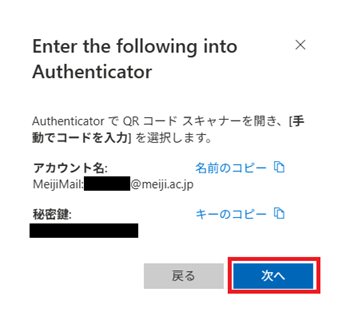
以下の画面から「次へ」ボタンをクリックしてください。
以下の画面から、WinAuthアプリで表示されている6桁のコード(数字)を入力します。
手順(12)でコードはコピー済ですので、その数字を貼り付けます。(Ctrl+V、「Ctrl」キーを押しながら「V 」キーを押す)
その後、「次へ」ボタンが有効になりますのでクリックしてください。
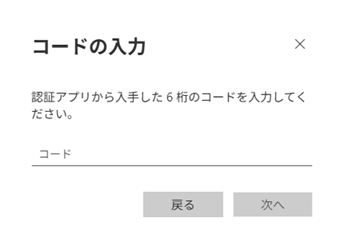
手順(12)でコードはコピー済ですので、その数字を貼り付けます。(Ctrl+V、「Ctrl」キーを押しながら「V 」キーを押す)
その後、「次へ」ボタンが有効になりますのでクリックしてください。
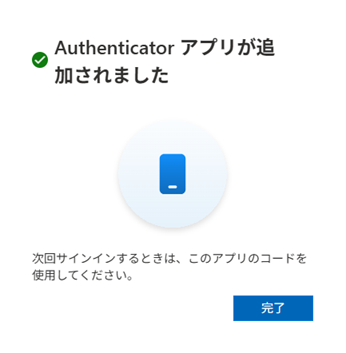
以上でWinAuthの認証コードによる認証設定は完了です。
WinAuthウィンドウには最初の30秒のみ6桁コードが表示されますが、その後は下のように表示されない状態となります。
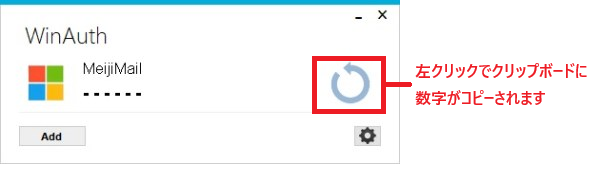
そこで、30秒経過しても自動的に6桁コードが再表示されるように設定します。
WinAuthウィンドウの上で右クリックすると以下のメニューが表示されます。
「Auto Refresh」をクリックして下さい。 常にコードが表示されるようになります。
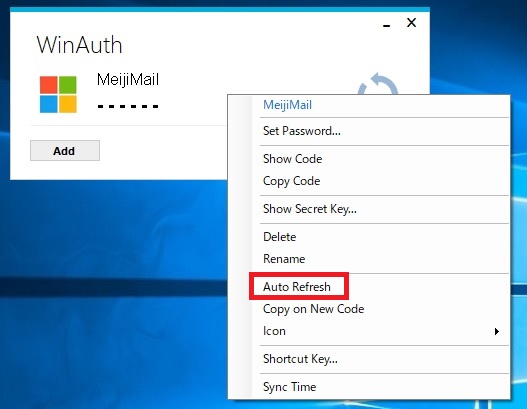
コードは30秒ごとに変わるようになります。
そこで、30秒経過しても自動的に6桁コードが再表示されるように設定します。
WinAuthウィンドウの上で右クリックすると以下のメニューが表示されます。
「Auto Refresh」をクリックして下さい。 常にコードが表示されるようになります。
コードは30秒ごとに変わるようになります。
WinAuthウィンドウ右下の歯車アイコン(設定ボタン)をクリックします。
表示されるメニューにて、下図のようにチェックを入れておくと、パソコンを起動した時に、WinAuthも自動的に起動します。
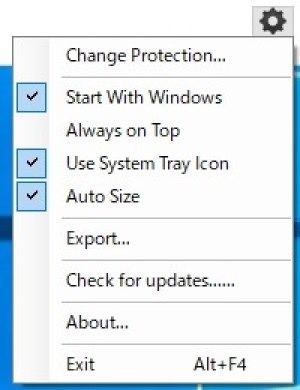
表示されるメニューにて、下図のようにチェックを入れておくと、パソコンを起動した時に、WinAuthも自動的に起動します。