モバイルアプリ(Authenticator)の追加
このページは、既にSMSやOTPなど既に多要素認証を行っている方が、モバイルアプリ(Authenticator)を追加設定する場合の手順です。
初めて多要素認証を行う場合は、こちらのページ(学内からの設定の場合)をご覧ください。
【準備するもの】
・スマートフォン(Android または iPhone)
・パソコン
以下のリンク先より、「Microsoft Authenticator」という認証アプリをスマートフォンにインストールしてください。アプリは無料です
(1) パソコンで https://aka.ms/mfasetup/ へアクセスします。
MeijiMailのメールアドレス(または「Meiji ID」)とパスワードを用いてサインインを行ってください。
※
上記サイトは、学内からアクセスした場合でも、多要素認証が求められます。
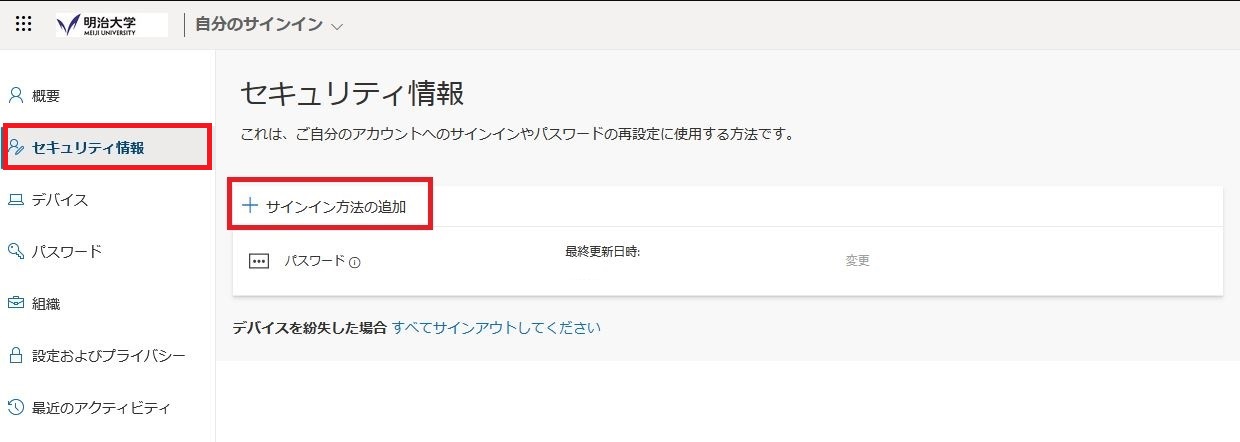
(2) 「セキュリティ情報」の画面が表示されますので、「+サインイン方法の追加」をクリックします。
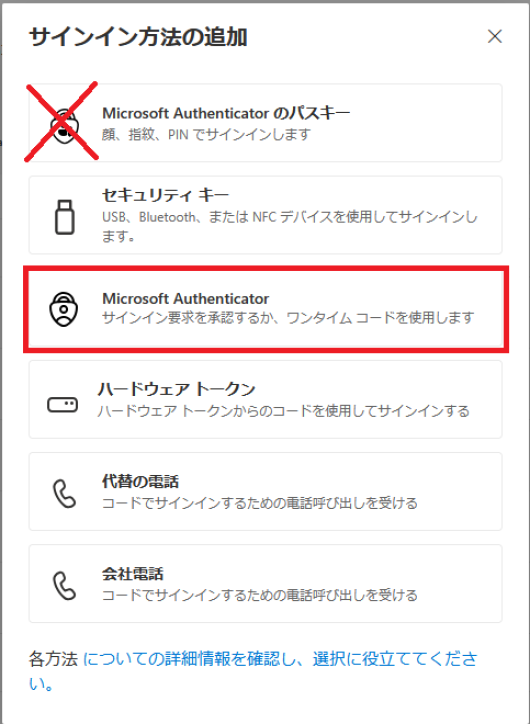
(3) 「サインイン方法の追加」から「Microsoft Authenticator」を選択します。
※画面のとおり「Microsoft Authenticator」を選択してください。
「Microsoft Authenticatorのパスキー」ではありません。
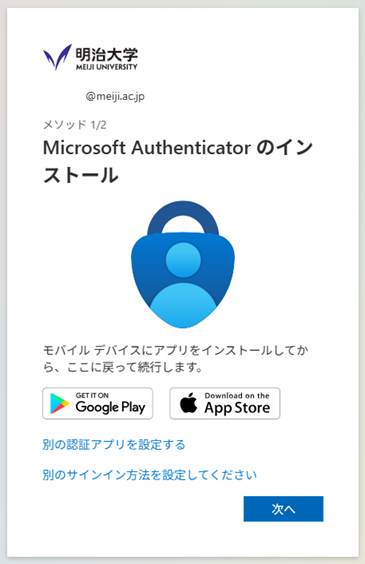
(4) 「Microsoft Authenticatorのインストール」の画面が表示されますので、「次へ」をクリックします。
「1.モバイルアプリのインストール」の手順で、既にMicrosoft Authenticatorをインストール済みのため、「次へ」をクリックします。
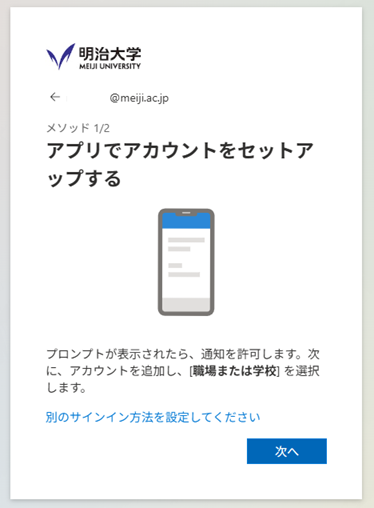
(5) 「アプリでアカウントをセットアップする」の画面が表示されますので、「次へ」をクリックします。
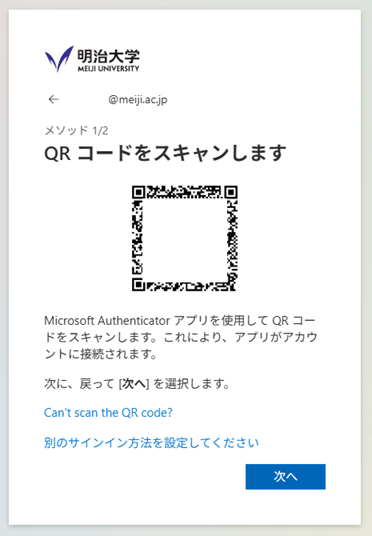
(6) 下図のようにQRコードが表示される画面になります。
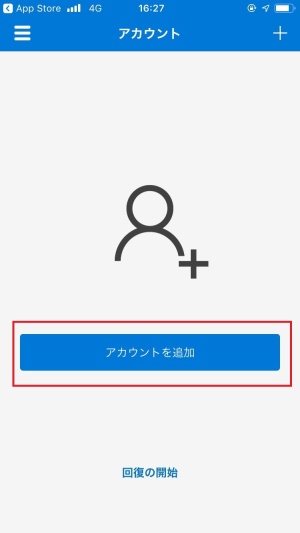
(7) スマートフォンから「Microsoft Authenticator」を起動し、「アカウントを追加」を選択します。
※手順(7)と(8),(11)は、「Microsoft Authenticator」をインストールしたスマートフォンでの設定作業です。
Androidの場合は、画面上部の「+」(アカウントの追加)を選択してください。
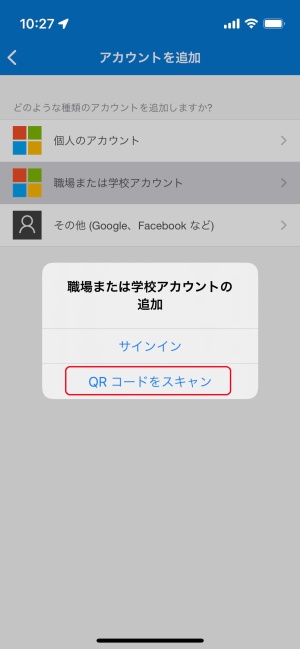
(8) 「Microsoft Authenticator」に「職場または学校のアカウントを追加」します。
「Microsoft Authenticator」から、「職場または学校アカウント」を選択し、「QRコードをスキャン」をクリックします。
スマートフォンのカメラが起動しますので、パソコン画面に表示されているQRコードを読み込みます。
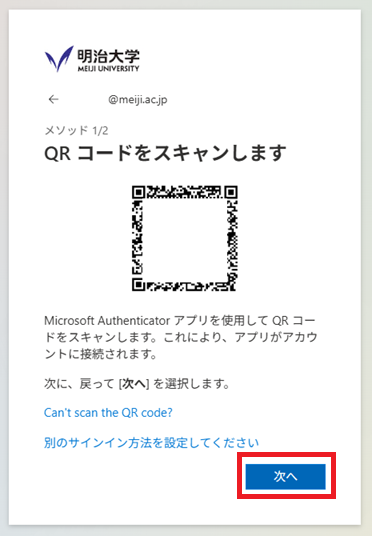
(9) パソコン画面から「次へ」をクリックします。
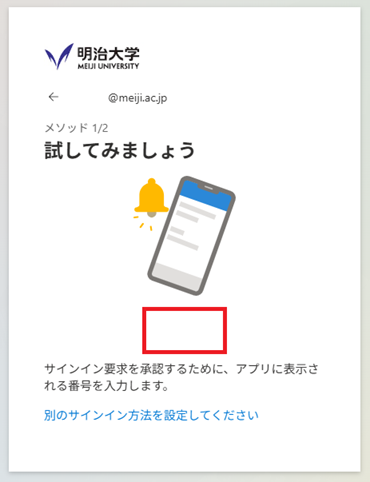
(10) パソコン画面に「試してみましょう」というメッセージが表示されます。
パソコン画面に表示されている2桁の数字を確認します。
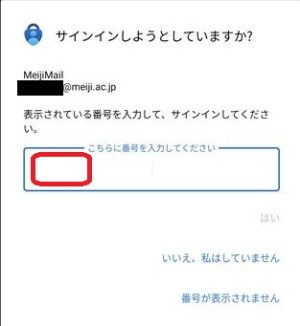
(11) スマートフォンの「Microsoft Authenticator」に対して、パソコン画面に表示されている数字を入力します。
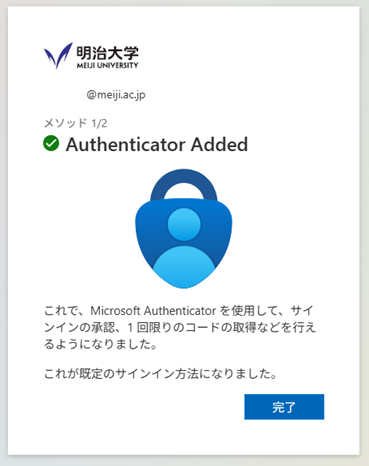
(12) パソコン画面に「Authenticator Added」のメッセージが表示されます。
以上でモバイルアプリの通知による認証設定は完了です。