


1.「メーリングリスト管理者操作手順書」に従い、管理システムへログインし、管理作業を行いたいメーリングリストを選択する。
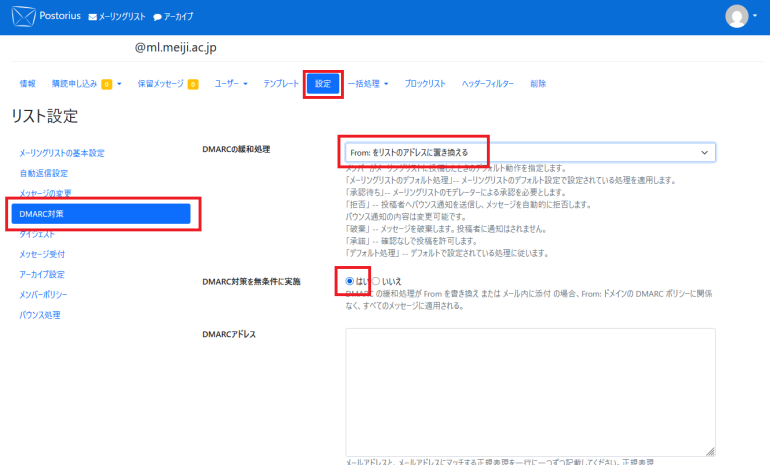
2.「設定」タブを選択。「リスト設定」から「DMARC対策」を選択する。
3.「DMARCの緩和処理」を「From:をリストのアドレスに置き換える」に、
「DMARC対策を無条件に実施」を「はい」に変更。
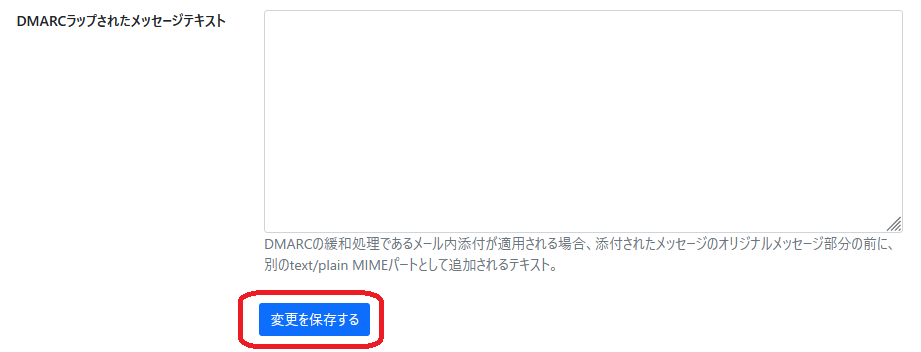
4.「変更を保存する」をクリック
※注意1
上記設定を行うと、メーリングリストにポストされたメールの送信者アドレスは、配信時にメーリングリストのアドレスに書き換えられます。
メーリングリストの受信者側では、配信されたメールの送信者アドレスは、以下のように表示されますのでご注意ください。(Outlookの例)
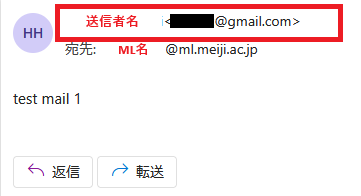
【従来】
From: ポストしたメンバー自身のメールアドレス
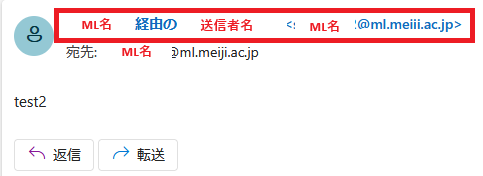
【設定後】
From: メーリングリストのメールアドレス (「‥経由の」の後に、ポストしたメンバーの名前が表示)
※注意2
上記設定は、メーリングリストのメンバー全員のポストに対して From:アドレスを書き換えますが、メール配信に問題のあるメンバーのポストのみを対象とすることもできます。
この場合、手順3を以下の手順に置き換えてください。
・「DMARC対策を無条件に実施」を「いいえ」
・「DMARCアドレス」に、From:を書き換えたいメンバーのアドレスを列挙する(正規表現も利用できます。以下はGMailアドレス全員を対象とした例です)

2.「設定」タブを選択。「リスト設定」から「DMARC対策」を選択する。
3.「DMARCの緩和処理」を「From:をリストのアドレスに置き換える」に、
「DMARC対策を無条件に実施」を「はい」に変更。
4.「変更を保存する」をクリック
※注意1
上記設定を行うと、メーリングリストにポストされたメールの送信者アドレスは、配信時にメーリングリストのアドレスに書き換えられます。
メーリングリストの受信者側では、配信されたメールの送信者アドレスは、以下のように表示されますのでご注意ください。(Outlookの例)
【従来】
From: ポストしたメンバー自身のメールアドレス
【設定後】
From: メーリングリストのメールアドレス (「‥経由の」の後に、ポストしたメンバーの名前が表示)
※注意2
上記設定は、メーリングリストのメンバー全員のポストに対して From:アドレスを書き換えますが、メール配信に問題のあるメンバーのポストのみを対象とすることもできます。
この場合、手順3を以下の手順に置き換えてください。
・「DMARC対策を無条件に実施」を「いいえ」
・「DMARCアドレス」に、From:を書き換えたいメンバーのアドレスを列挙する(正規表現も利用できます。以下はGMailアドレス全員を対象とした例です)
メンバー以外がポストしたメールを、廃棄する設定です。
1.「設定」タブを選択。「設定」から「メッセージ受付」を選択する。
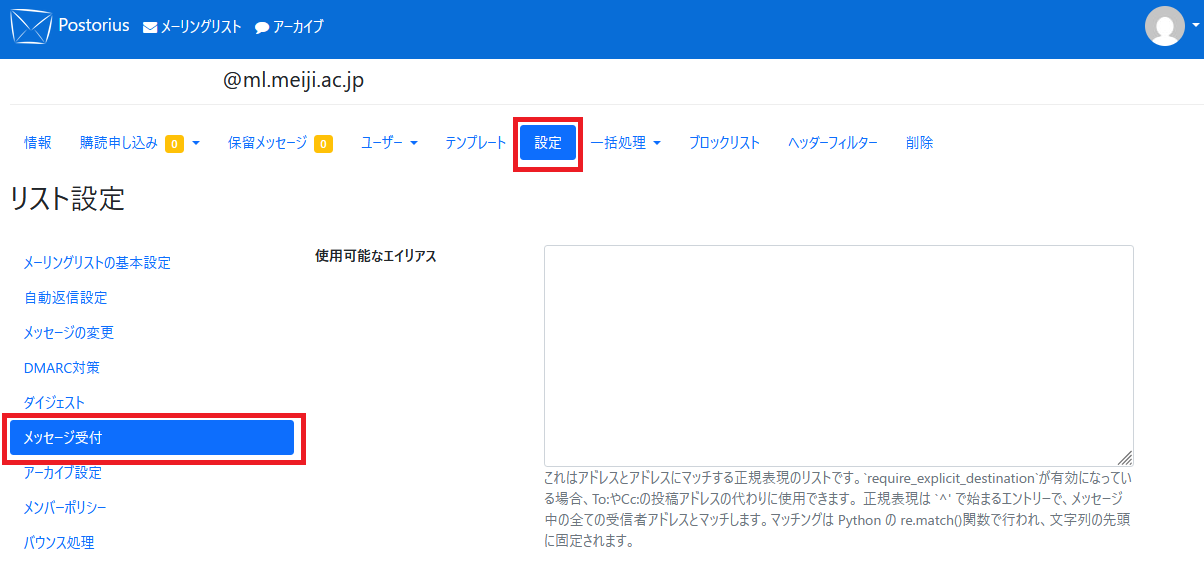
2.画面中段あたり「非メンバーがリストに投稿したときに実行されるデフォルトの処理」を「破棄(通知なし)」または「拒否(通知あり)」「保留(承認待ち)」のいずれかを選択。
・破棄(通知なし):メンバー以外からのポストは廃棄。 送信元への通知も無し。
・拒否(通知あり):メンバー以外からのポストは拒否。 送信元に対しては、ポスト不可の旨を返信。
・保留(承認待ち):メンバー以外からのポストは保留。 送信元に対しては、ポストが保留されている旨を返信。メーリングリストのオーナーに対して保留中のメールがある旨が通知される。(管理画面上部の「保留メッセージ」より操作を行う)

3.「変更を保存する」を選択。
1.「設定」タブを選択。「設定」から「メッセージ受付」を選択する。
2.画面中段あたり「非メンバーがリストに投稿したときに実行されるデフォルトの処理」を「破棄(通知なし)」または「拒否(通知あり)」「保留(承認待ち)」のいずれかを選択。
・破棄(通知なし):メンバー以外からのポストは廃棄。 送信元への通知も無し。
・拒否(通知あり):メンバー以外からのポストは拒否。 送信元に対しては、ポスト不可の旨を返信。
・保留(承認待ち):メンバー以外からのポストは保留。 送信元に対しては、ポストが保留されている旨を返信。メーリングリストのオーナーに対して保留中のメールがある旨が通知される。(管理画面上部の「保留メッセージ」より操作を行う)
3.「変更を保存する」を選択。
メールが大学のファイアウォールを通過する際、迷惑メールの自動判定が行われます。ここで迷惑メールと判定された場合は、メールのタイトル(Subject)に [SPAM] というラベルが追加されます。以下は、迷惑メール判定されたメールがメーリングリストにポストされた場合、そのメールの配送を行わない手順です。
1.「ヘッダフィルター」タブを選択
2.フィルタ条件を設定
・「ヘッダー」: Subject
・「パターン」: ^\[SPAM\] (タイトルの先頭に [SPAM] タグが付いているメールをフィルタする正規表現)
・「処理」: 「保留(承認待ち)」または、「拒否(通知あり)」「破棄(通知なし)」のいずれかを選択。
※迷惑メール判定の誤検知の可能性に配慮しますと、メールが消失しない「保留(承認待ち)」の設定をお勧めします。
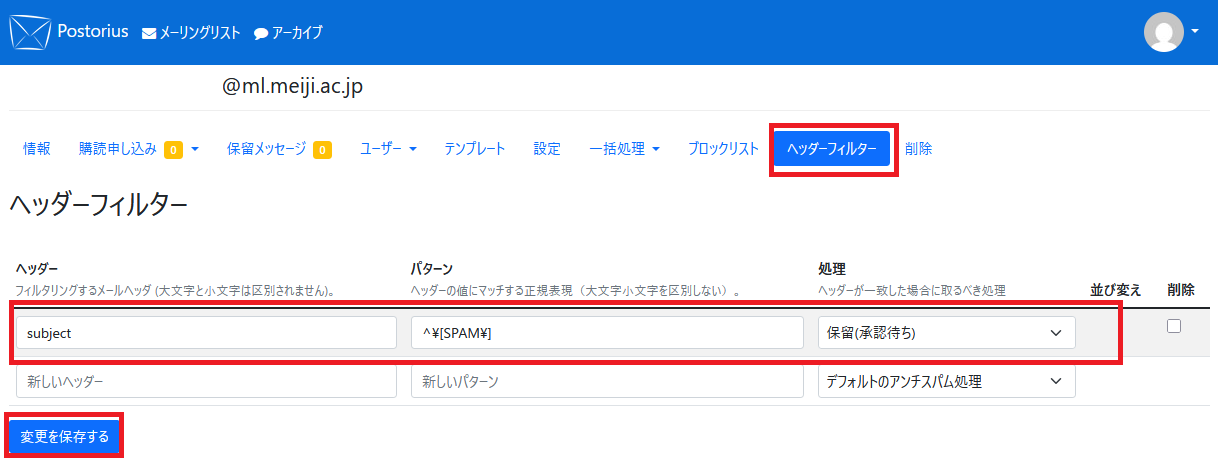
3.「変更を保存する」を選択。
1.「ヘッダフィルター」タブを選択
2.フィルタ条件を設定
・「ヘッダー」: Subject
・「パターン」: ^\[SPAM\] (タイトルの先頭に [SPAM] タグが付いているメールをフィルタする正規表現)
・「処理」: 「保留(承認待ち)」または、「拒否(通知あり)」「破棄(通知なし)」のいずれかを選択。
※迷惑メール判定の誤検知の可能性に配慮しますと、メールが消失しない「保留(承認待ち)」の設定をお勧めします。
3.「変更を保存する」を選択。