


Go Forward

SMS廃止に伴う多要素認証の追加登録について

目次

はじめに

 マイクロソフト社からの発表によりますと、2027年2月1日より、多要素認証にて「SMS」と「音声電話認証」は利用できなくなります。
  (参考)【重要】多要素認証におけるSMSおよび音声電話による認証廃止のお知らせ(2027年2月1日)

 現在、MeijiID や MeijiMail の多要素認証にて「SMS」または「音声電話による認証」のみを設定されている方は、本手引きに従い、「モバイルアプリ(Microsoft Authenticator)」「ワンタイムパスワード」「パスキー」など、他の認証方法の追加登録をお願いいたします。

 なお、追加登録作業は、2027年1月31日までに実施してください。2月1日以降は多要素認証が未設定の状態となり、学外からMeijiMailやOh-o!Meijiを利用する際には、多要素認証の再設定が必要となります。

多要素認証の追加

 2027/2/1以降も利用できる多要素認証方式は、以下の3種類です。

多要素認証方式 スマートフォン有無 概要
 1.モバイルアプリ(Microsoft Authenticator) 必須 ◎ 本学の標準的な方式です
 2.ワンタイムパスワード(OTP) スマートフォン無しでも設定可能 ◎ スマートフォンを所有していない/使用しない場合は、こちらの方式で設定してください。
 3.パスキー    
  ・(デバイス)パスキー スマートフォン無しでも設定可能 〇 最新のセキュリティ方式を試したい方にお勧め。
  設定前に「【注意】パスキー有効化後の認証手順について」を確認してください
  ・(同期)パスキー 必須 〇 最新のセキュリティ方式を試したい方にお勧め。
  設定前に「【注意】パスキー有効化後の認証手順について」を確認してください

 以下の記事を参考に、ご自身がお使いになっている環境に適した方式をお選びください。

1. モバイルアプリ(Microsoft Authenticator)

 スマートフォン(iPhone, Android)にモバイルアプリ(Microsoft Authenticator)をインストールし、ブラウザが表示する2桁のコードを追加の認証情報として用いる方式です。
 スマートフォン(iPhone、Android)が必要ですが、本学では、もっとも標準的な方式です。

2. ワンタイムパスワード(OTP)

 PCにワンタイムパスワード(OTP)アプリ(WinAuth等)をインストールし、アプリが表示する6桁のコードを追加の認証情報として用いる方式です。
 いずれも、設定にスマートフォンは必要ありません。
 スマートフォンを所有していない/使用しない場合
にお勧めの方式です。

 ※ワンタイムパスワードは、合計5台(5デバイス)まで設定することができます。

> Windowsアプリ(WinAuth)を用いたワンタイムパスワードの追加
  Windows PCから"WinAuth"をいうソフトを利用して認証を行う方法です

> MacOSアプリ(パスワード)を用いたワンタイムパスワードの追加
  Macから"パスワード"というソフトを利用して認証を行う方法です

> ブラウザ拡張機能を用いたワンタイムパスワードの設定
  Microsoft Edge または Google Chrome の拡張機能「Authenticator」を用いて、スマートフォンを使わずに、パソコンのWebブラウザで多要素認証を行う方法です
  ※手順「2.多要素認証の有効化」の作業は省略できます。

3. パスキー

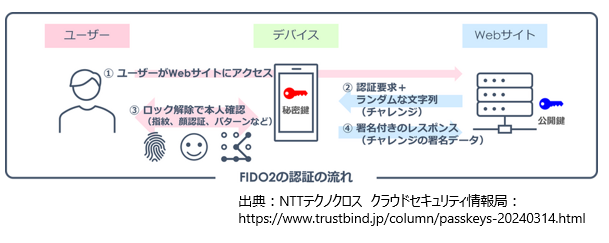
 「パスキー」とは、パスワードに代わる新しい認証方式で、指紋認証や顔認証などを用いて安全かつ簡単にログインできる仕組みです。「パスワードレス」の認証方式でFIDO2アライアンスで規格化されました。
 ネットワーク上に流れるのはランダムな文字列とその署名データおよび公開鍵のみで、パスワードなどの秘匿な情報は一切流れません。また認証要求の署名に用いる秘密鍵はドメイン名とともに管理されるので、フィッシング攻撃に強いとされています。
  

【大切なお知らせ】
・パスキーを設定した場合、パソコンからMeijiMail/Meiji IDのアカウントを入力する際の、画面遷移が変わります。
・大学のメディア教室のデスクトップPCから、MeijiMailやOh-o!Meijiを利用する際は、特に注意が必要です。
 詳しくは、「【注意】パスキー有効化後の認証手順について」をご覧ください。


 「パスキー」は以下の2つの方式があります。
  (1) (デバイス)パスキー
  (2) (同期)パスキー 
 (デバイス)パスキー
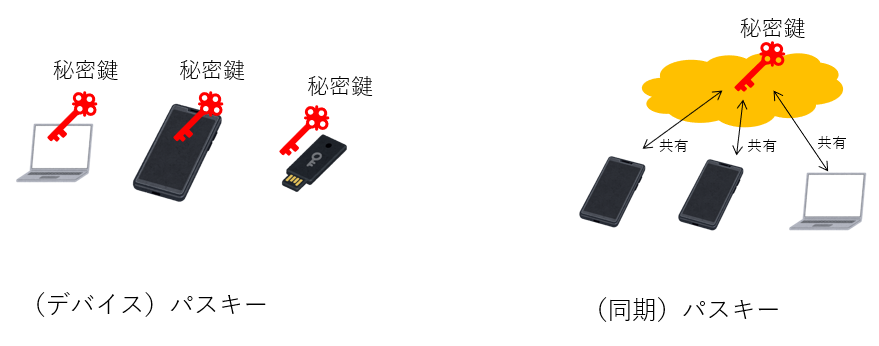
  一度登録したパスキー(秘密鍵)を、スマートフォンやセキュリティキーなど、特定の1つの物理デバイスの中にのみ保存する方式です。
  複数のデバイスを所有している場合は、それぞれのデバイスでパスキーの登録が必要となります。
  スマホ機種変更時は、基本的に再登録が必要です。 
 (同期)パスキー
  一度登録したパスキー(秘密鍵)を、複数のデバイス(スマホ、PC)で共有する方式です。
  端末のセキュア領域に保存される秘密鍵をクラウド(GoogleのパスワードマネージャーやAppleのiCloudキーチェーン)に保管し、複数のデバイスで共有します。
  これにより、スマートフォンの機種変更時でも、移行作業は必要ありません(但し、Android⇔iPhoneの場合は少し準備と工夫が必要)
  また、利用にあたり、アプリの追加(Authenticator等)は不要です。
   

3-1.(同期)パスキー

【注意】
 ・スマートフォン(iPhone、Android)が必要です。
 ・事前に多要素認証の設定を完了している必要があります。
 ・認証を行うときは、Bluetoothを一時的に有効にする必要があります。(スマートフォン、パソコンとも)

3-2.(デバイス)パスキー

【注意】
 ・事前に多要素認証の設定を完了している必要があります。
 ・パスキーを設定した場合、パソコンからMeijiMail/Meiji IDのアカウントを入力する際の、画面遷移が変わります。
  詳しくは、こちら(【注意】パスキー有効化後の認証手順について )をご覧ください。

> セキュリティキーを用いて認証する
  セキュリティキー(USBなどで接続する物理キー)を利用し、認証を行う方法です
  FIDO2規格に対応したセキュリティキーの購入が必要です。

> Windows Helloを用いて認証する
  Windows Helloに対応したPCから、指紋や顔認証をパスキーとして用いることが可能です。
  設定にはスマートフォンは不要です。

よくある質問

Q. 自分が設定している多要素認証方式を確認したい

以下の「セキュリティ情報」より確認できます。

> https://aka.ms/mfasetup/ 
 ※学内からの接続した場合でも多要素認証が求められます

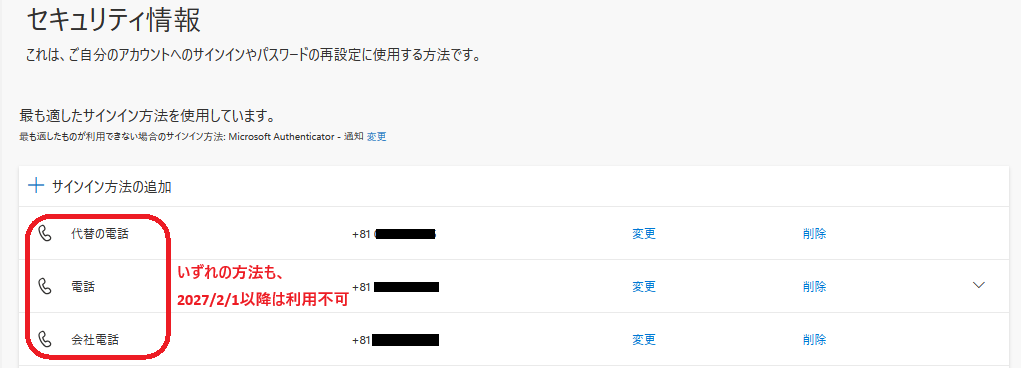
 「セキュリティ情報」をご確認いただき、もしも以下の図のように、「電話」「会社電話」「代替の電話」のみの登録であれば、2027/2/1以降は多要素認証ができなくなります。この場合は、画面上部の「+サインイン方法の追加」から、多要素認証の追加登録を行ってください。(⇒「2.多要素認証の追加」へ)
  

 なお、既に「Microsoft Authenticator」や「認証アプリ(時間ベースのワンタイム パスワード (TOTP))」「パスキー(デバイスバインド)」などが登録済である場合は、2027/2/1以降も多要素認証はできます。

Q. 現在「SMS」「音声電話」認証しか登録していません。このまま多要素認証の追加をしない場合、2027年2月1日以降はどうなりますか?

 2月1日以降は多要素認証が未設定の状態となり、学外からMeijiMailやOh-o!Meijiを利用する際には、多要素認証の再設定が必要となります。
 多要素認証の再設定は時間も手間もかかりますので、2027年1月31日までに多要素認証の追加登録を行ってください。
お問い合わせ先

①設定がうまくいかないなど技術的問い合わせは、以下にお願いします。 電話は回線を多く用意できませんので、できる限り来室をお願いします。
来室される際は、Microsoft Authenticatorをダウンロードした(したい)スマホをご持参ください。
 ・駿河台キャンパス:12号館7階サポートデスク TEL 03-3296-4286
 ・和泉キャンパス:メディア棟1階サポートデスク TEL 03-5300-1190
 ・生田キャンパス:中央校舎5階サポートデスク TEL 044-934-7711
 ・中野キャンパス:低層棟4階サポートデスク TEL 03-5343-8072

②その他「多要素認証の仕組みをより詳しく知りたい」「他にこのような対応はできないのか」など設定以外のご要望・ご質問の連絡
 ・全キャンパス共通:12号館3階システム企画事務室 TEL 03-3296-4415