

Go Forward

Windows Helloを用いて認証する

 【準備するもの】

・Windows Helloを利用できるWindowsパソコン
・学生番号・教職員番号(Meiji ID)とパスワード

【作業を始める前に】
・Windows Hello(パスキー)を登録するには、あらかじめ別の多要素認証方法(SMS認証、ブラウザ拡張を利用したTOTP設定、Windowsアプリ )が設定されている必要があります。
・Windows Helloを利用するには、あらかじめお使いのパソコンでWindows Hello(PIN、顔認証、指紋認証など)を設定しておく必要があります。
・共用パソコンや、不特定多数の利用者が使用するパソコンには設定しないでください。
・「Meiji Mailアカウント」と「Meiji ID」の多要素認証の設定は共有しています。
 「Meiji Mailアカウント」で行った多要素認証の設定は、即時、「Meiji ID」にも反映されます。
 

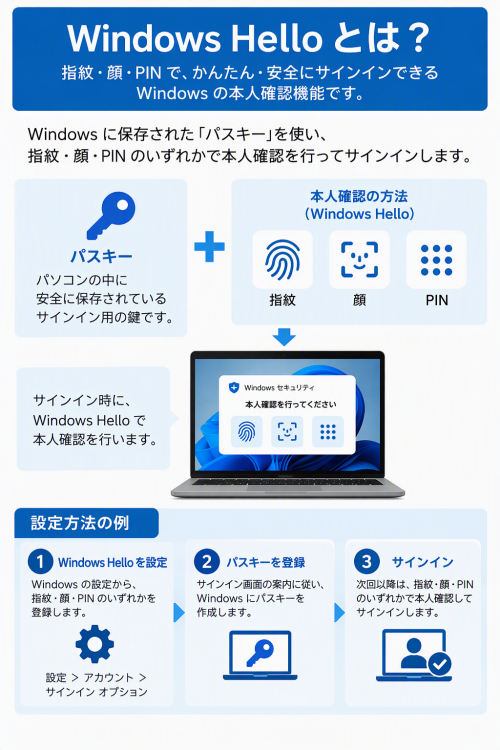
1.Windows Helloとは

2.Windows Helloの設定

Office365の認証で Windows Helloを利用するには、あらかじめお使いのパソコンのWindows Helloで本人確認方法(PIN、顔認証、指紋認証など)を設定しておく必要があります。PINコードを登録する例を以下に示します。
Windows Helloが設定済みの方は、「3.Windows Hello(パスキー)を認証方法として登録」に進んでください。

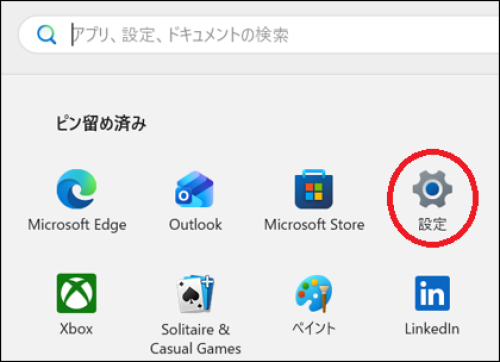
(1) Windowsキー(キーボード左下あたりにある Windowsロゴ(⊞)のキー)をクリックします。

 アプリが表示されますので、その中から「設定」(歯車マーク)をクリックします。

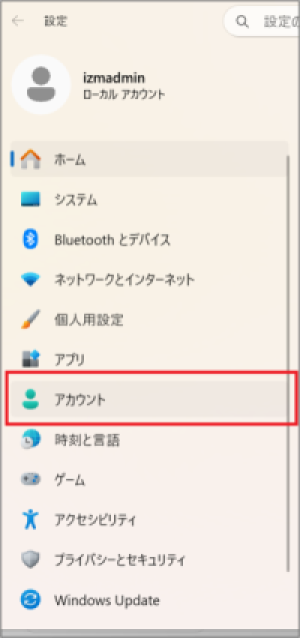
(2) 設定メニューで「アカウント」をクリックします。

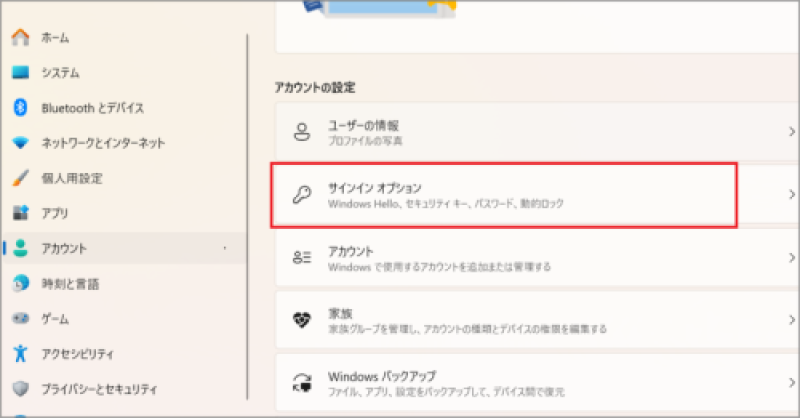
(3) 「サインインオプション」を選択します。

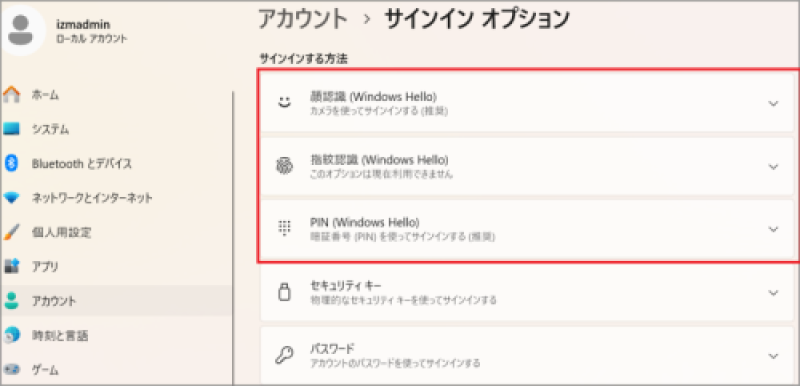
(4) 「サインインする方法」を選択します。

(5) 対象の方法(PIN、顔認証、指紋認証)を選択しセットアップします。(例はPINコード)

※デバイスの機能により利用できる方法が限られる場合があります。

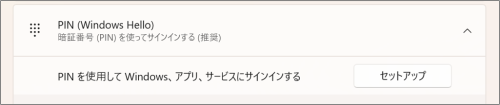
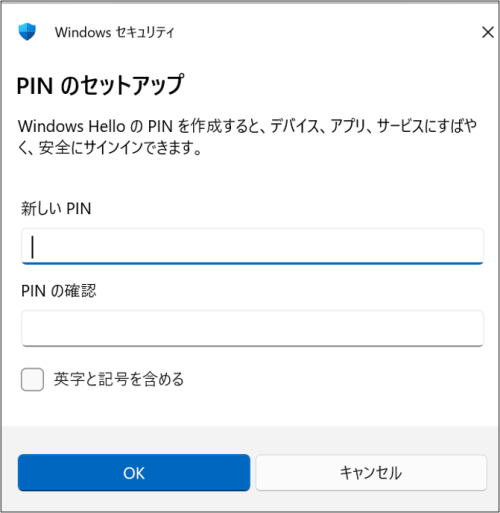
PINコードを設定する例です。「セットアップ」をクリックし、以下の画面でPINコードを設定します。
3.Windows Hello(パスキー)を認証方法として登録

Windows Hello(パスキー)を用いた認証は、既にSMS認証やワンタイムパスワード入力等、別の多要素認証方法が登録されていない状態では登録できません。
多要素認証をまだ設定していない場合は、先に別の認証方法を登録してから、この手順に進んでください。
※スマートフォンを使わない多要素認証設定は「ブラウザ拡張機能を用いたワンタイムパスワードの設定」もしくは「Windowsアプリ(WinAuth)の設定」です。
(1) パソコンで https://aka.ms/mfasetup/ へアクセスします。

 MeijiMailのメールアドレス(または「Meiji ID」)とパスワードを入力し、「サインイン」をクリックします。
すでにMeijiMailにサインイン中であれば、一度サインアウトしてからアクセスしなおして下さい。

【自身のメールアドレスがわからない場合】
 学生の方の自身のMeijiMailのメールアドレスは、Oh-o!Meijiログイン後のポータル画面で参照できます。

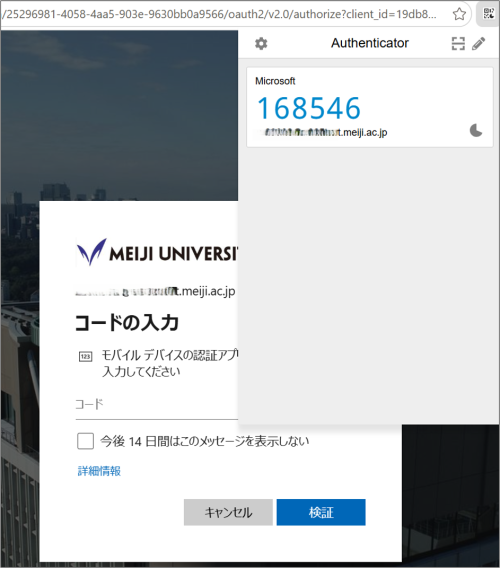
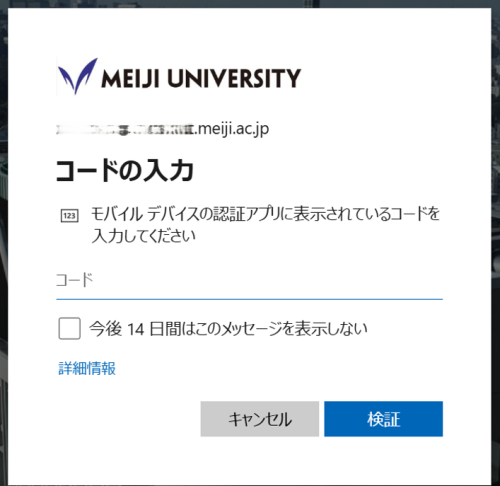
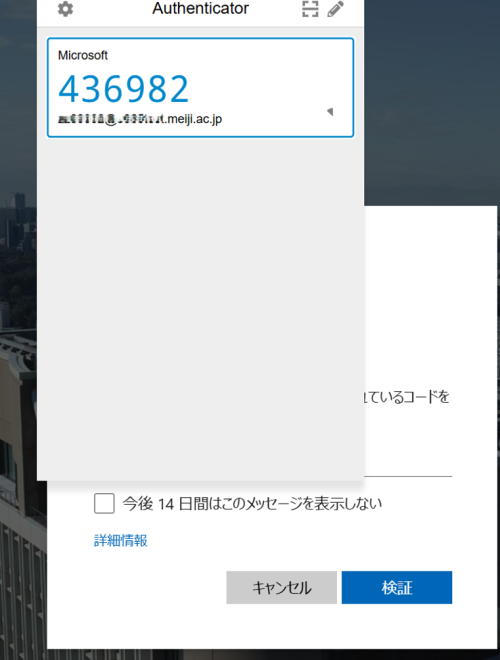
(2) 多要素認証の検証(ワンタイムパスワードコードの入力)

  既に設定している多要素認証の検証画面が表示されます。ワンタイムパスワードを入力して「検証」をクリックします。(例はブラウザ拡張機能を利用したワンタイムパスワード)

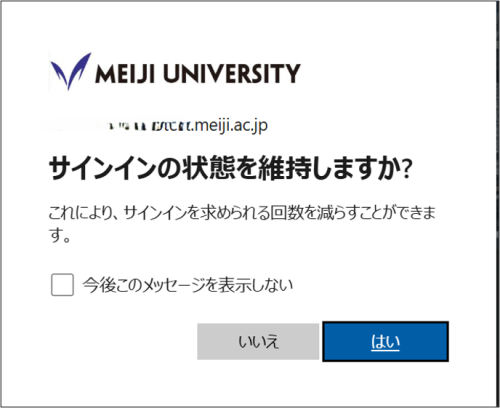
(3) サイン維持状態の確認

サインイン状態を維持するかの確認画面が出る場合があります。自分専用のデバイスの場合は、「はい」を指定することで次回以降、Office365の認証を省略できます。
※ご自身のデバイスでない場合は、「いいえ」を指定してください。
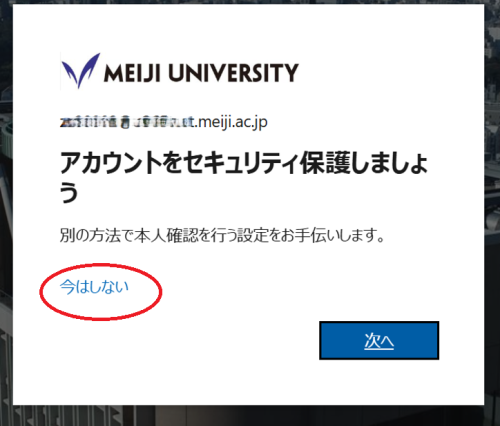
「アカウントをセキュリティ保護しましょう」と表示される場合がありますが、左の「今はしない」をクリックします。

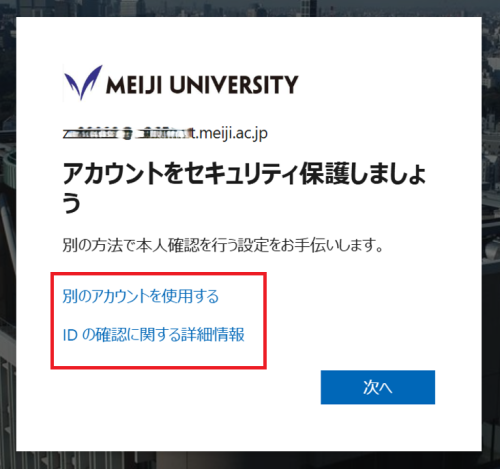
「アカウントをセキュリティ保護しましょう」と表示され、左に「今はしない」が表示されない例

  ※右の画面のように「別のアカウントを使用する」が表示される場合は、パスワード以外の多要素認証が未登録の場合です。別の認証方法を先に登録してください。
※スマートフォンを使わない多要素認証設定は「ブラウザ拡張機能を用いたワンタイムパスワードの設定」もしくは「Windowsアプリ(WinAuth)の設定」です。
(4) 新たなサインイン方法の追加

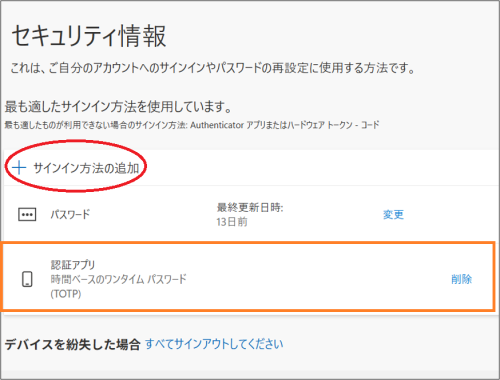
 現在設定されている認証方法が表示されます。「+サインイン方法の追加」をクリックします。
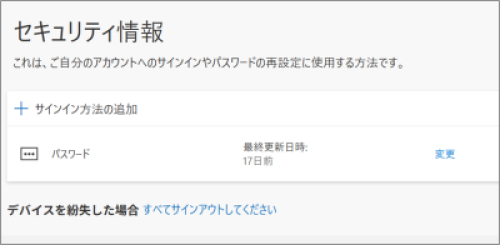
※右の画面のようにパスワード以外の多要素認証が未登録の場合は、先に別の認証方法を登録してください。
※スマートフォンを使わない多要素認証設定は「ブラウザ拡張機能を用いたワンタイムパスワードの設定」もしくは「Windowsアプリ(WinAuth)の設定」です。
「+サインイン方法の追加」をクリックします。
※パスワード以外にワンタイムパスワード等の認証方法が追加されていないとパスキー認証は登録できません。

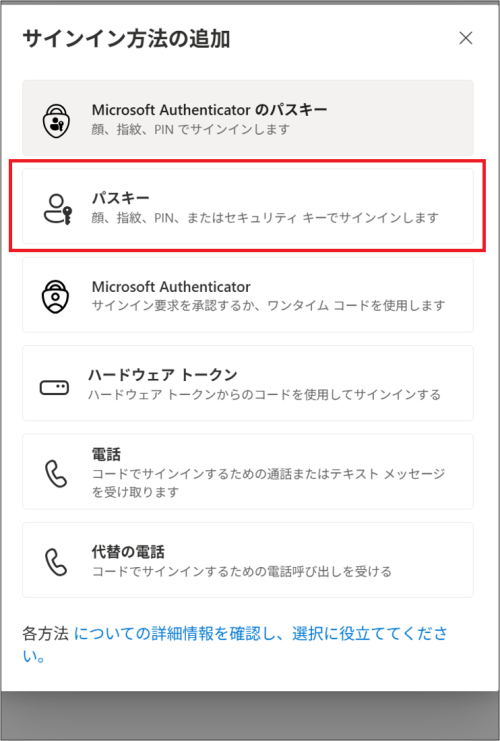
(5) サインイン方法としてパスキーを選択

  追加可能な認証方法が表示されます。ここで、「パスキー」をクリックします。

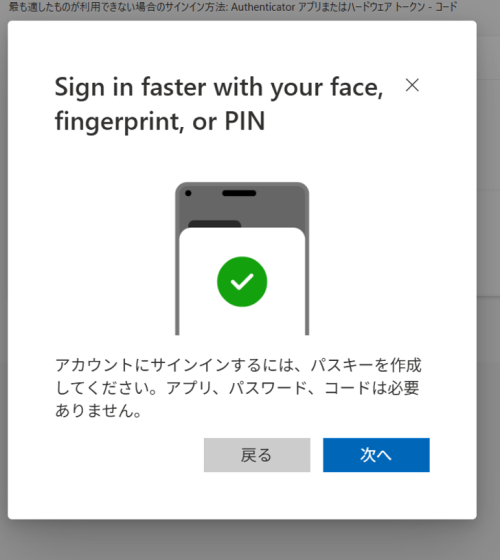
(6) 「アカウントにサインインするにはパスキーを作成してください…」と表示されるので「次へ」をクリックします。

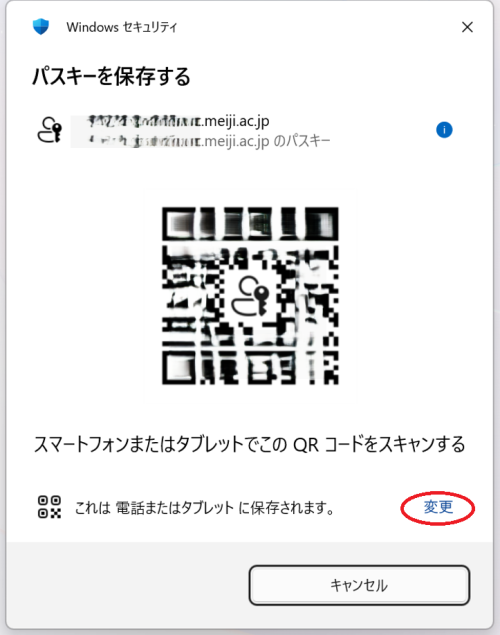
(7) 「パスキーを保存する」とQRコード表示されますが「変更」をクリックします。

  ※ここではQRコードは読み取らず「変更」をクリックします。

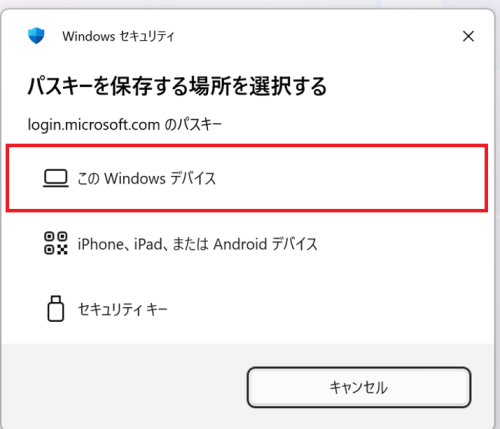
(8) 「パスキーを保存する場所を選択する」と表示されるので、「このWindowsデバイス」を選択します。

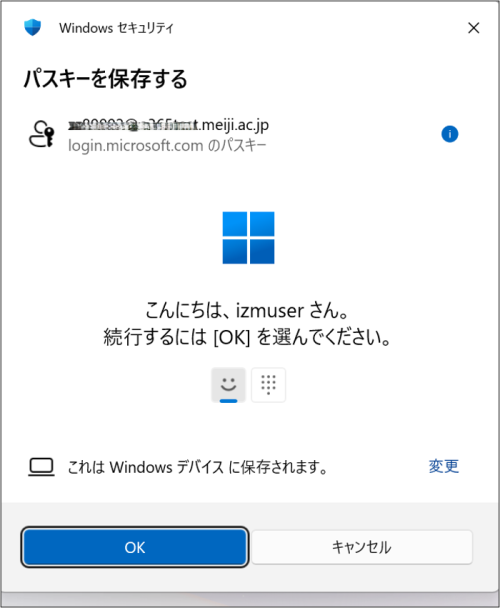
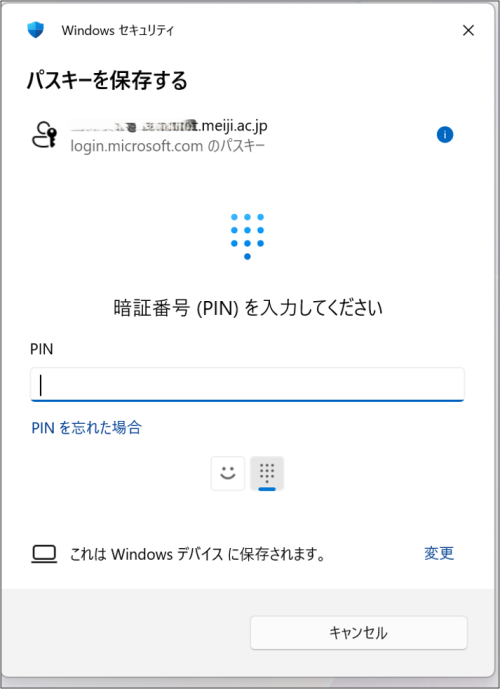
(9) 「パスキーを保存する」画面でWindows Helloの認証をします。

Windows Helloで顔認証を設定している場合

顔認証が検知されると「OK」ボタンが表示されますので、クリックします。
 ※指紋認証も同様な流れとなります。

Windows HelloでPINコード認証を設定している場合

PINコードがただしければ、次の画面に遷移します。

(10) 既に設定済みの多要素認証の検証が再度表示されますので認証します。(例は、ワンタイムパスワード)

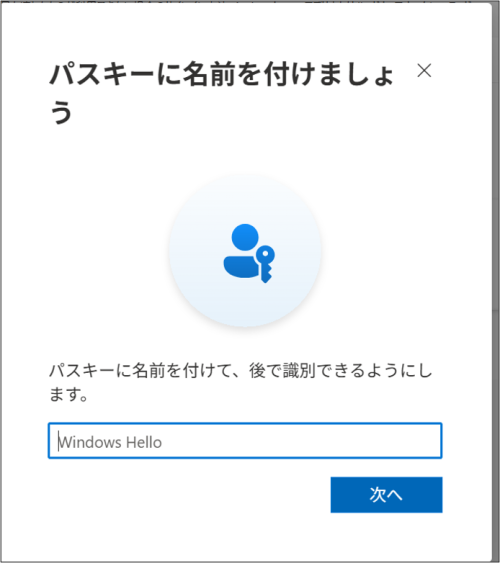
(11) 「パスキーに名前をつけましょう」と表示されますので、必要に応じて名前を編集して「次へ」をクリックします。

 例では、デフォルト表示「Windows Hello」のままとしています。デバイスを複数登録する場合は、パスキーに機種名等の名前をつけて後で識別できるようにすることを推奨します。

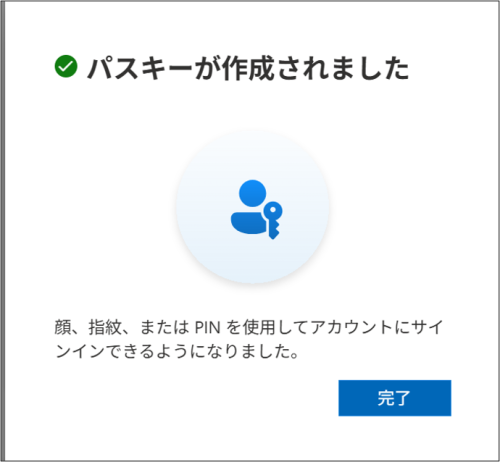
(12) 「パスキーが登録されました」と表示されますので「完了」をクリックします。

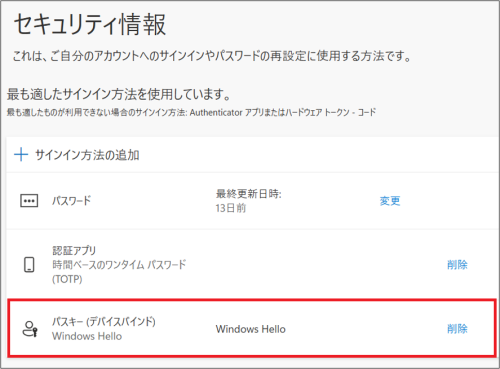
(13) 「セキュリティ情報」が表示され、パスキーが登録されたことを確認できます。

 パスキー(デバイスバインド) の欄が追加され、「 (11) 「パスキーに名前をつけましょう」」で指定した名称が表示されます。(例は、Windows Helloデフォルト名のまま)これで、設定は完了です。
※登録後は、登録を行ったPCであればWindows Helloで設定されているPIN、顔認証、指紋認証のいずれでもOffice 365にサインインできます。