


Meiji Mail(Office365)
1. TeraTermを開き、samba00にログイン
TCP/IP
ホスト:samba00.mind.meiji.ac.jp
※他の項目は変更しない。
SSH認証
ユーザ名:基盤サービス利用アカウント
パスフレーズ:Oh-o!Meijiのパスワード
TCP/IP
ホスト:samba00.mind.meiji.ac.jp
※他の項目は変更しない。
SSH認証
ユーザ名:基盤サービス利用アカウント
パスフレーズ:Oh-o!Meijiのパスワード
→ログイン後、Last loginが記載されたコマンド画面が表示されます。
2. 鍵ペアの作成
コマンド画面で、以下のコマンドラインを入力。
コマンド画面で、以下のコマンドラインを入力。
samba00% ssh-keygen -t ed25519(samba00%以降を入力)
→Enterを押下
→Enterを押下
以下の内容が表示されます。
Generating public/private ed25519 key pair.
Enter file in which to save the key (/home/ex12345(基盤サービス利用アカウント)/.ssh/id_ed25519):
→空のままEnterを押下
Enter passphrase (empty for no passphrase):(任意のパスフレーズ)←入力しても何も表示されません
→任意のパスフレーズ(パスワード)を入力し、Enterを押下
Enter same passphrase again:(任意のパスフレーズ※確認用)←入力しても何も表示されません
→再度パスフレーズ(パスワード)を入力し、Enterを押下
※ログイン時、秘密鍵の復号に使用するパスフレーズです。忘れないよう必ずメモ等に控えてください。
※セキュリティ確保のため、必ず設定するようにしてください。
→鍵のランダムアートが表示され、鍵ペアの作成が完了となります。
※セキュリティ確保のため、必ず設定するようにしてください。
→鍵のランダムアートが表示され、鍵ペアの作成が完了となります。
3. authorized_keysへ公開鍵を登録、パーミッションの設定
samba00% cat ~/.ssh/id_ed25519.pub >> ~/.ssh/authorized_keys(samba00%以降を入力)
→Enterを押下(画面には何も表示されません)
samba00% chmod 700 ~/.ssh
→Enterを押下(画面には何も表示されません)
samba00% chmod 600 ~/.ssh/authorized_keys
samba00% chmod 700 ~/.ssh
→Enterを押下(画面には何も表示されません)
samba00% chmod 600 ~/.ssh/authorized_keys
→Enterを押下(画面には何も表示されません)
4. 秘密鍵のローカル保存
TeraTerm「ファイル」タブより、「SSH SCP」を選択。
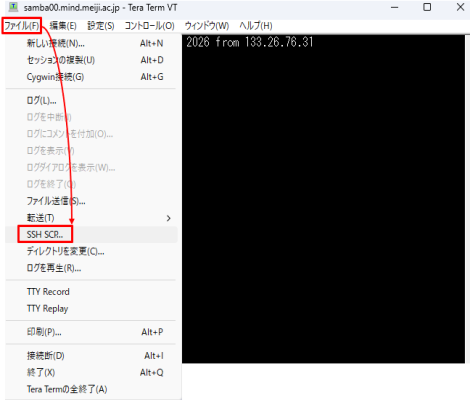
「TTSSH: Secure Copy Protocol」ーの画面下段の「受信」側で、
「TTSSH: Secure Copy Protocol」ーの画面下段の「受信」側で、
From: /home/ex12345(基盤サービス利用アカウント)/.ssh/id_ed25519(秘密鍵のある絶対パス)
To: (…を押下し、秘密鍵を保存したい任意のフォルダを選択)
→「受信」をクリックし、受信が完了したら指定したフォルダに秘密鍵があることを確認します。
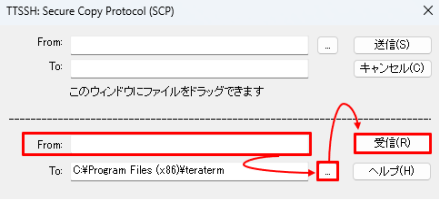
→「受信」をクリックし、受信が完了したら指定したフォルダに秘密鍵があることを確認します。
5. サーバ上の秘密鍵の削除
samba00% rm ~/.ssh/id_ed25519
→Enterを押下(画面には何も表示されません)
以上で、SSH鍵の生成と権限(パーミッション)の設定は完了となります。
SSH鍵生成後、学外からVPN接続を利用せずにサーバーにアクセスする場合は、
「WinSCPに公開鍵認証でログインする手順」を参照して作業をしてください。
→Enterを押下(画面には何も表示されません)
以上で、SSH鍵の生成と権限(パーミッション)の設定は完了となります。
SSH鍵生成後、学外からVPN接続を利用せずにサーバーにアクセスする場合は、
「WinSCPに公開鍵認証でログインする手順」を参照して作業をしてください。