



Meiji Mail(Office365)
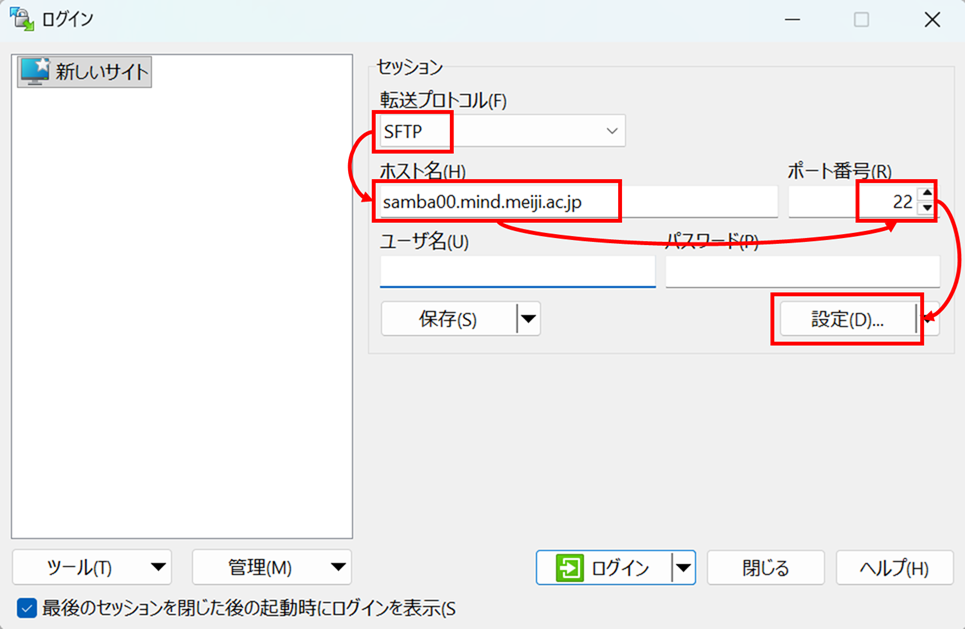
1. WinSCPを起動し、画面左側「新しいサイト」を選択 します。
2. セッション欄に以下の情報を入力し、「設定」を押下します。
転送プロトコル:SFTP
ホスト名:samba00.mind.meiji.ac.jp
ポート番号:22
ユーザ名/パスワード:空のまま
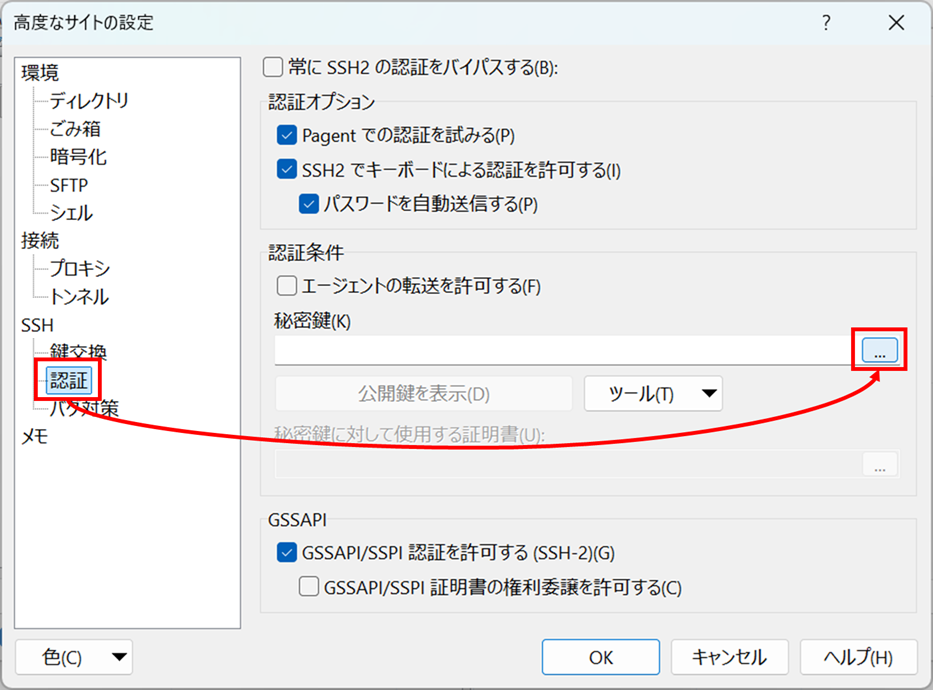
3. 「高度なサイト設定」ウィンドウが表示されるため、左ペインのSSH内にある「認証」を選択し、
認証条件の秘密鍵の「…」を押下します。
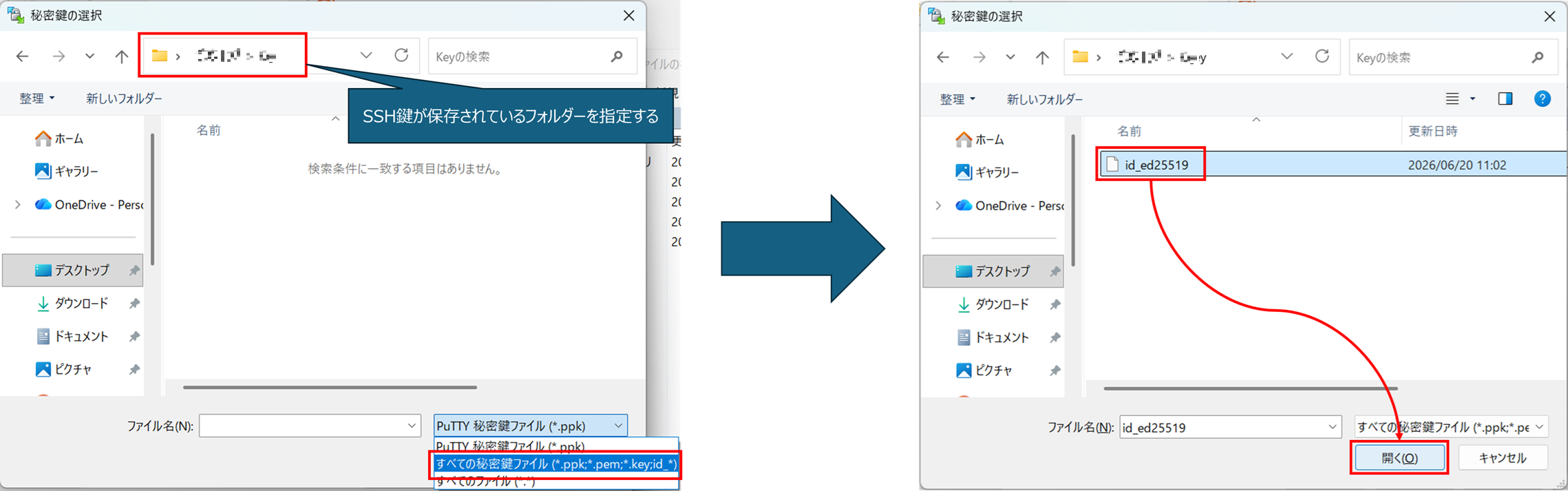
4.「秘密鍵の選択」ウィンドウが表示されるため、SSH鍵が保存されているフォルダーを選択し、
右下の拡張子選択を「すべての秘密鍵ファイル」に変更します。
その後、「SSH鍵の生成手順」で登録した秘密鍵が表示されるため、ファイルを選択し「開く」を押下します。
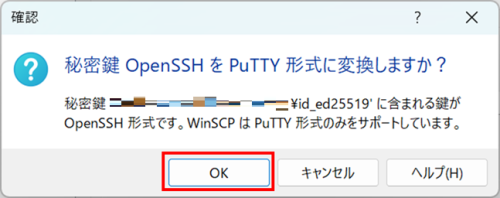
5. 「秘密鍵 OpenSSHをPuTTY形式に変換しますか?」が表示されるため、「OK」を押下します。
6.「パスフレーズの入力」を求められるため「SSH鍵の生成」時に設定したパスフレーズを入力し、「OK」を押下します。
※ご自身のOh-o!Meijiのパスワードではありませんので、ご注意ください。
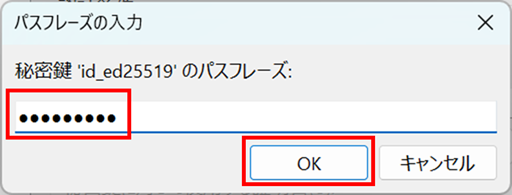
7.「変換された秘密鍵を保存」画面が表示されますので、任意の場所を選択し「保存」を押下します。
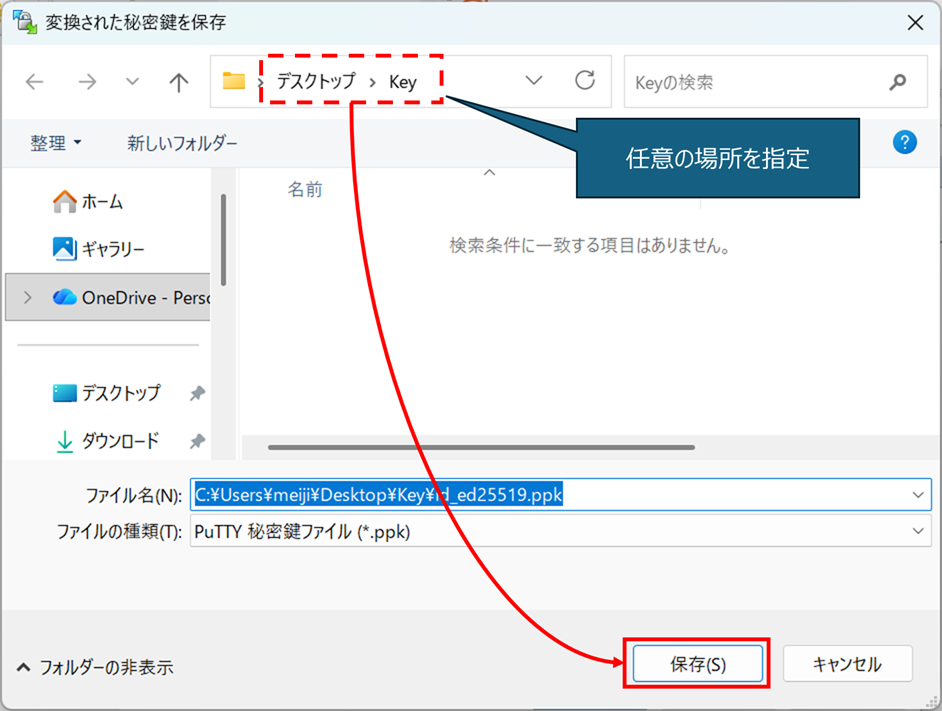
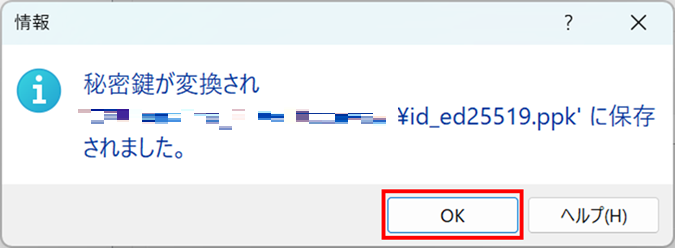
8.「秘密鍵が変換され━」という画面が表示されますので、「OK」を押下します。
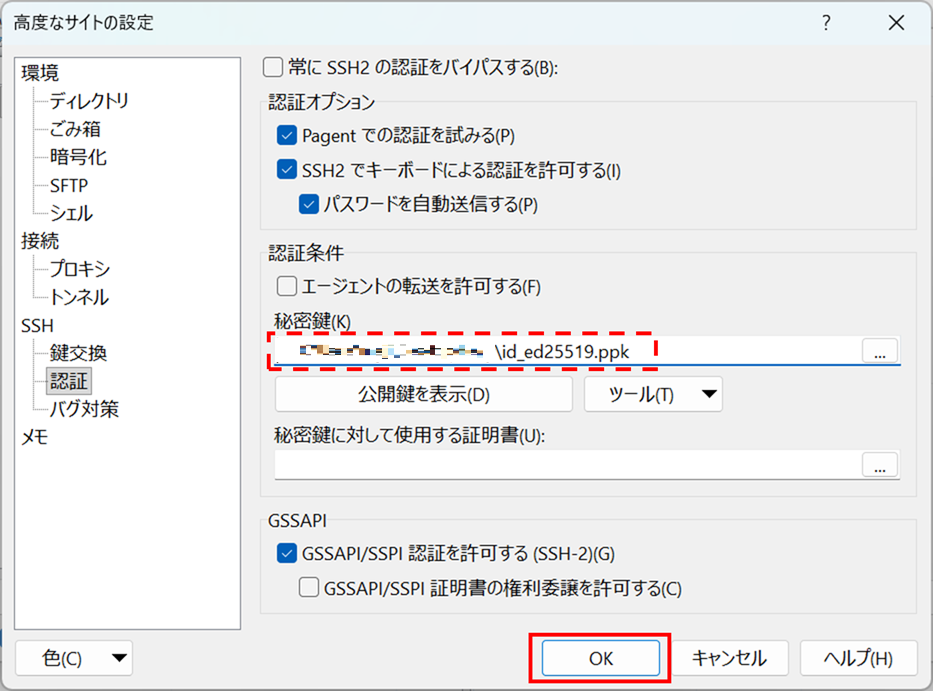
9.「秘密鍵」に変換された鍵が設定されたことを確認し、「OK」を押下します。
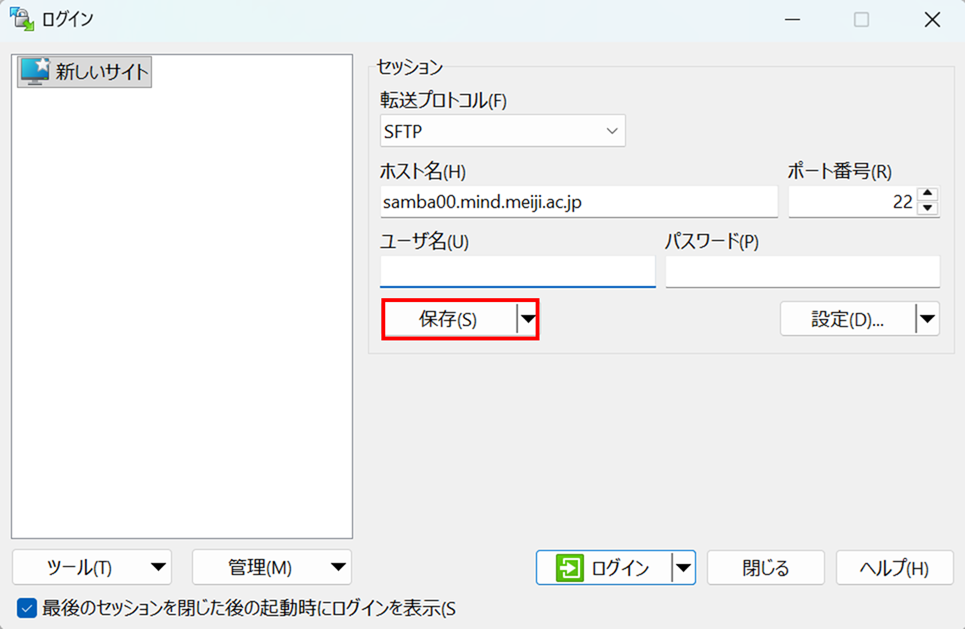
10.「ログイン」画面に戻りますので、「保存」を押下します。
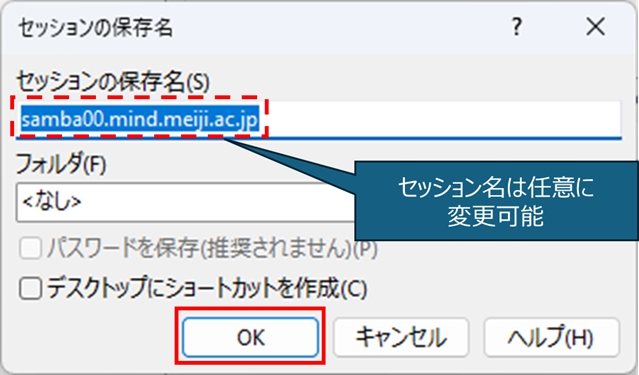
11.「セッションの保存名」画面が表示されます。
「セッションの保存名」を任意に設定し、「OK」を押下します。
(そのままでも問題ありません。)
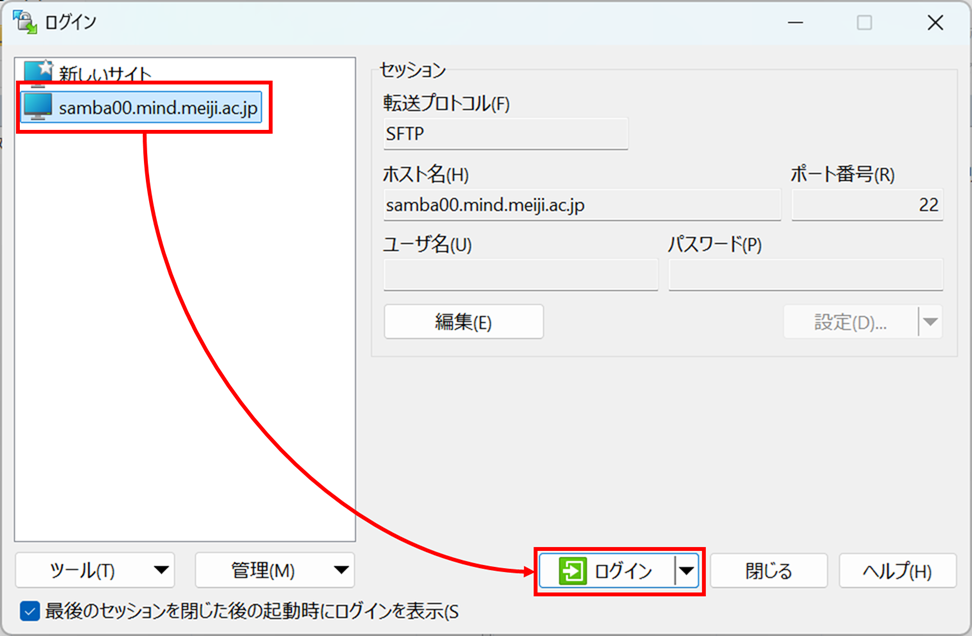
12.再度「ログイン」画面が表示されますので、「手順11.」で保存したセッション名を選択し、「ログイン」を押下します。
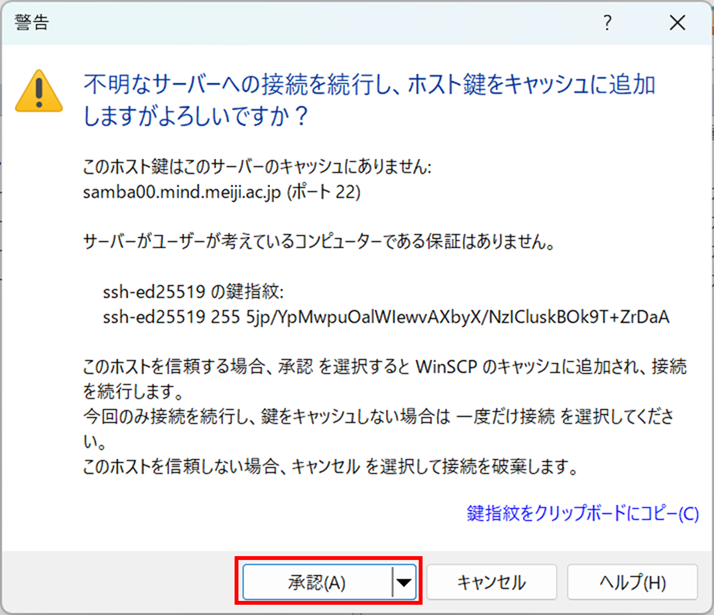
13.以下のような警告ウィンドウが表示されますので、「承認」を押下します。
(警告ウィンドウは、初回アクセス時のみ表示されます。2回目以降は表示されません。)
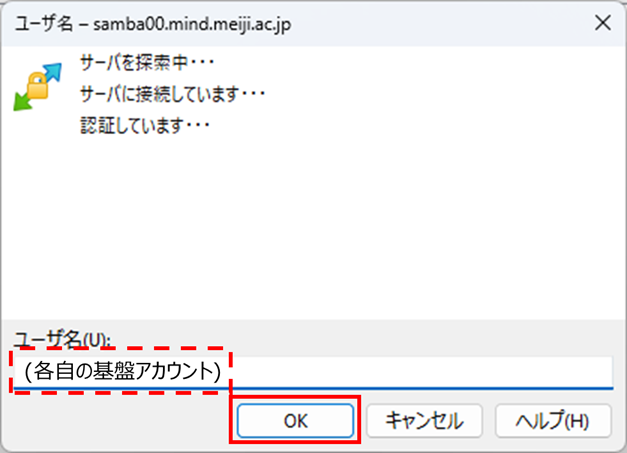
14.ユーザ名に基盤アカウントを入力し、「OK」を押下します。
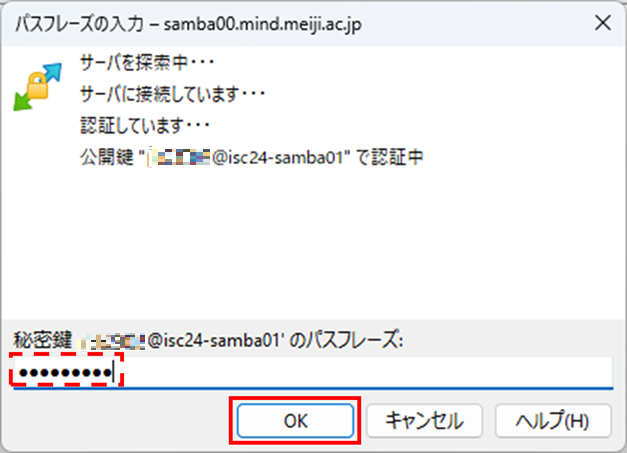
15.秘密鍵のパスフレーズの入力が求められますので、「SSH鍵の生成」時に設定したパスフレーズを入力し、「OK」を押下します。
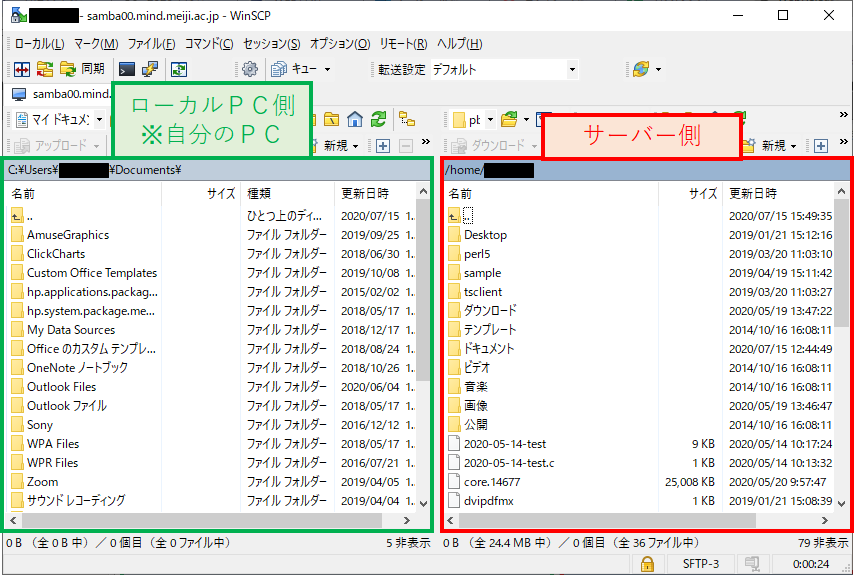
16.認証に成功するとローカルPC(=自分のPC)側、サーバー側のファイル・フォルダーが表示されます。
17.「ファイル転送ツール(WinSCP)でホームページを更新する方法」の「手順7.」以降に沿って、ホームページ更新作業を行ってください。
2. セッション欄に以下の情報を入力し、「設定」を押下します。
転送プロトコル:SFTP
ホスト名:samba00.mind.meiji.ac.jp
ポート番号:22
ユーザ名/パスワード:空のまま
3. 「高度なサイト設定」ウィンドウが表示されるため、左ペインのSSH内にある「認証」を選択し、
認証条件の秘密鍵の「…」を押下します。
4.「秘密鍵の選択」ウィンドウが表示されるため、SSH鍵が保存されているフォルダーを選択し、
右下の拡張子選択を「すべての秘密鍵ファイル」に変更します。
その後、「SSH鍵の生成手順」で登録した秘密鍵が表示されるため、ファイルを選択し「開く」を押下します。
5. 「秘密鍵 OpenSSHをPuTTY形式に変換しますか?」が表示されるため、「OK」を押下します。
6.「パスフレーズの入力」を求められるため「SSH鍵の生成」時に設定したパスフレーズを入力し、「OK」を押下します。
※ご自身のOh-o!Meijiのパスワードではありませんので、ご注意ください。
7.「変換された秘密鍵を保存」画面が表示されますので、任意の場所を選択し「保存」を押下します。
8.「秘密鍵が変換され━」という画面が表示されますので、「OK」を押下します。
9.「秘密鍵」に変換された鍵が設定されたことを確認し、「OK」を押下します。
10.「ログイン」画面に戻りますので、「保存」を押下します。
11.「セッションの保存名」画面が表示されます。
「セッションの保存名」を任意に設定し、「OK」を押下します。
(そのままでも問題ありません。)
12.再度「ログイン」画面が表示されますので、「手順11.」で保存したセッション名を選択し、「ログイン」を押下します。
13.以下のような警告ウィンドウが表示されますので、「承認」を押下します。
(警告ウィンドウは、初回アクセス時のみ表示されます。2回目以降は表示されません。)
14.ユーザ名に基盤アカウントを入力し、「OK」を押下します。
15.秘密鍵のパスフレーズの入力が求められますので、「SSH鍵の生成」時に設定したパスフレーズを入力し、「OK」を押下します。
16.認証に成功するとローカルPC(=自分のPC)側、サーバー側のファイル・フォルダーが表示されます。
17.「ファイル転送ツール(WinSCP)でホームページを更新する方法」の「手順7.」以降に沿って、ホームページ更新作業を行ってください。